

Vzhled
Telematika
Telematika (v levém menu šestá položka, adresa /telematika) je mapa vašich strojů s jednotkou Agdata GPS — kde stroje právě jsou, kdo s nimi jede, jaká agregace je připojená a co za den, včera nebo poslední týden odjezdily. Na rozdíl od Mapy tu nejsou vrstvy, poznámky ani katastr; stránka je jen o strojích a jejich jízdách.
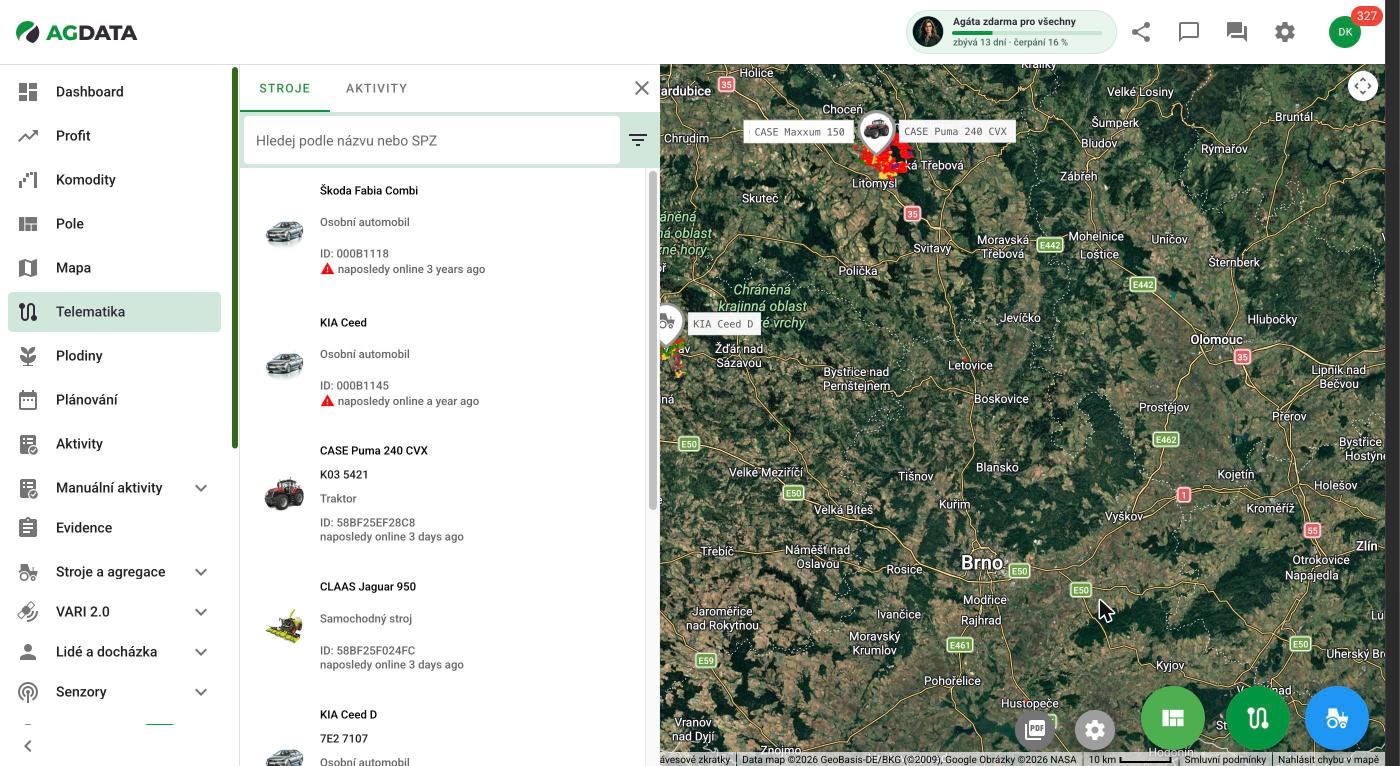 Vlevo panel se seznamem strojů, vpravo satelitní mapa se značkami strojů a jejich jmény, vpravo dole kulatá tlačítka.
Kdo stránku uvidí
Položka Telematika se v menu zobrazí uživatelům s oprávněním Telematika. V seznamu jsou jen stroje, které mají jednotku GPS a ke kterým máte přístup — stroje bez jednotky najdete v sekci Stroje.
Nemáte-li žádný takový stroj, panel napíše Nemáte, žádný stroj, který odesílá polohu do systému AGDATA. a mapa zůstane prázdná.
Ovládání mapy
Mapa se otevře na hranicích, které máte uložené v Mapě (Hranice mapy); jinak na celé České republice. Podklad je satelitní snímek s popisky. Zoomuje se kolečkem myši, posouvá tažením — tlačítka pro zoom, Street View ani celou obrazovku tu nejsou.
Na mapě jsou vidět:
- stroje jako špendlík s ikonou stroje a jménem — zelený = stroj je online, šedý = offline, červenooranžový = stroj, který jste vybrali v seznamu,
- vaše parcely platné k dnešku, obarvené podle plodiny (parcely bez plodiny jsou červené),
- po načtení jízdy — čáry obarvené podle rychlosti (nebo podle barvy stroje, pokud to máte nastavené v Mapě), začátek označený zeleným A, konec červeným B.
Kliknutím na parcelu se rovnou otevře detail parcely přes celou obrazovku. Kliknutím na značku stroje se otevře detail stroje.
Tlačítka vpravo dole
| Tlačítko | Co dělá |
|---|---|
| Modré s traktorem | Otevře a zavře levý panel Stroje / Aktivity. |
| Zelené s trasou | Nabídka Zobrazit jízdy za ... — Dnes, Včera, Poslední 2 dny. Vykreslí jízdy všech zobrazených strojů. |
| Zelené se čtverci | Okno Pole — hledání parcel a půdních bloků. |
| Šedé ozubené kolo | Okno Nastavení — které stroje se v mapě zobrazují. |
| Šedé PDF | Exportovat mapu do PDF — stejné okno jako v Mapě. |
Při načítání jízd se vpravo nahoře objeví průběh: Připravuji trasy... a pak Načítání tras do mapy ... s procenty.
Panel Stroje
Levý panel se otevře sám při načtení stránky. Má dvě záložky — STROJE a AKTIVITY — a vpravo nahoře křížek pro zavření.
Nahoře je vyhledávání Hledej podle názvu nebo SPZ a ikona filtru, která rozbalí sekci Filtry:
- Podnik — zobrazí se jen tehdy, když má váš podnik víc poboček,
- Řazení strojů — Nejprve online (výchozí), Dle názvu vzestupně, Dle názvu sestupně.
Hledá se jen podle názvu
Přestože pole slibuje hledání i podle SPZ, aplikace hledá pouze v názvu stroje. Zadáte-li SPZ, seznam ukáže hlášku, že žádný stroj nemáte. Hledejte proto podle názvu.
Každý řádek seznamu ukazuje obrázek stroje, název, SPZ, typ stroje, ID jednotky GPS a stav:
- online se zelenou tečkou a počtem satelitů, případně online - nemá GPS signál,
- naposledy online s časem — červený vykřičník znamená, že stroj je offline déle, než je u něj nastavená hranice,
- … je registrovaná k tomuto stroji, ale zatím neposílá informace o poloze — jednotka je přiřazená, ale ještě neposlala žádnou polohu.
Je-li ke stroji právě připojený řidič nebo agregace, zobrazí se pod ním jako modrý štítek se jménem; po najetí myší uvidíte, od kdy.
Kliknutím na řádek se mapa přiblíží na stroj a jeho značka zčervená; druhým kliknutím výběr zrušíte. Šipka →, která se objeví po najetí myší vpravo na řádku, otevře detail stroje.
Detail stroje
Otevře se jako druhý panel vedle seznamu.
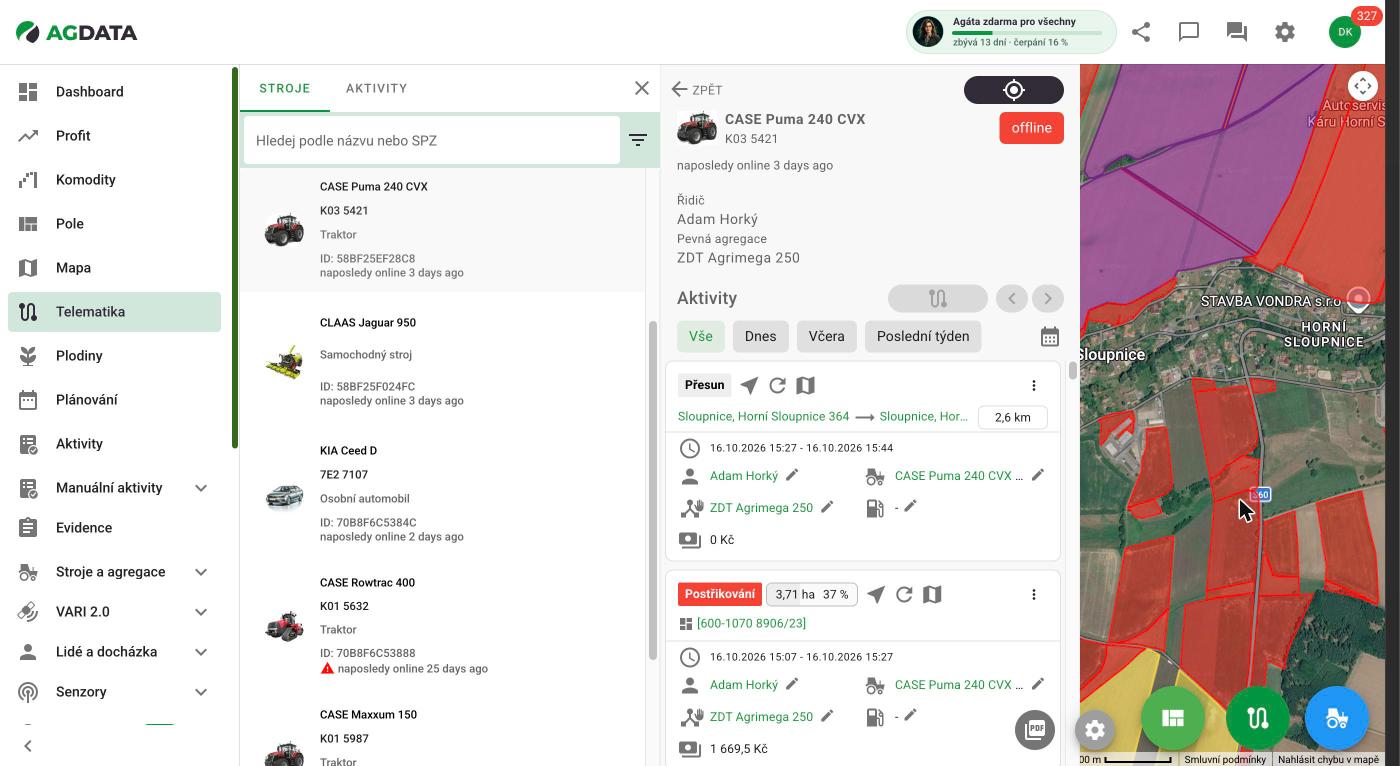 Nahoře stroj se stavem online/offline, pod ním řidič a agregace, dole aktivity stroje.
- ZPĚT zavře detail; tmavé tlačítko s terčem vpravo nahoře přiblíží mapu na stroj.
- Štítek online (zelený) nebo offline (červený) a čas naposledy online.
- Řidič a Pevná agregace — výchozí řidič a agregace stroje; je-li nastavený jako výhradní, píše se Výhradní řidič a Pevná výhradní agregace.
- Aktivity — jízdy tohoto stroje. Rozsah vyberete štítky Vše, Dnes, Včera, Poslední týden nebo ikonou kalendáře (vlastní rozsah, potvrdíte POUŽÍT).
- Tmavé tlačítko s trasou nad seznamem vykreslí do mapy všechny jízdy ze zvoleného rozsahu. Šipkami ‹ › vedle něj se dají jízdy procházet po jedné.
Vyberte kratší rozsah
Výchozí Vše načítá celou historii stroje. U stroje, který jezdí roky, to trvá — když hledáte dnešní nebo včerejší jízdu, klikněte rovnou na Dnes nebo Včera.
Panel Aktivity
Záložka AKTIVITY ukazuje jízdy všech zobrazených strojů, seskupené po dnech od nejnovější.
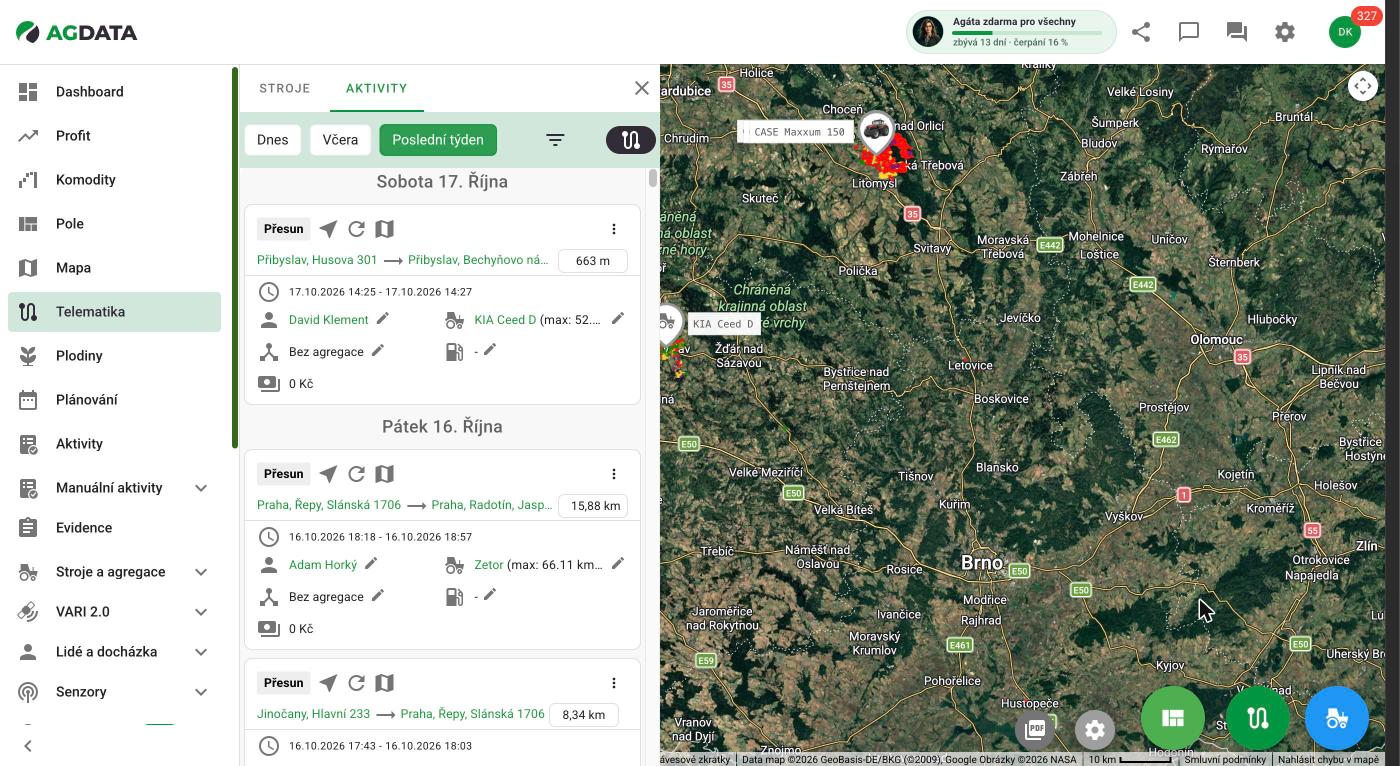 Nahoře rychlé rozsahy, filtr a tlačítko pro vykreslení jízd do mapy, pod nimi karty jízd po dnech.
- Rychlé rozsahy Dnes (výchozí), Včera a Poslední týden.
- Ikona filtru otevře filtry.
- Tmavé tlačítko s trasou vpravo vykreslí do mapy všechny jízdy ze seznamu. Dokud se seznam načítá nebo když je prázdný, je neaktivní.
Když v rozsahu nic není, panel napíše Pro zadané rozmezí nebyly nalezeny žádné jízdy.
Karta jízdy
Karta je stejná jako v sekci Aktivity:
- nahoře typ aktivity (např. Přesun, Postřikování) a u prací na poli výměra a podíl zpracované plochy, např. 3,71 ha 37 %,
- u přesunu odkud → kam a ujetá vzdálenost, u práce na poli parcela,
- čas od–do, řidič, stroj s maximální rychlostí, agregace, spotřeba a cena práce (cenu práce vidí jen uživatelé s příslušným oprávněním).
Ikony v záhlaví karty:
| Ikona | Popisek | Co dělá |
|---|---|---|
| Šipka | Zobrazit záznam | Otevře okno Záznam jízdy s podrobnostmi; tlačítky PŘEDCHOZÍ / DALŠÍ se přechází mezi jízdami. |
| Kruhová šipka | Přepočítat ujetou vzdálenost, plochu a další telematické údaje … | Přepočítá údaje jízdy z GPS záznamu. |
| Mapa | Zobrazit záznam jízdy na mapě | Vykreslí jízdu do mapy. |
| ⋮ | Zobrazit možnosti aktivity | přepnout na soukromou jízdu, potvrdit údaje, upravit aktivitu, duplikovat aktivitu, archivovat. |
Řidiče, stroj, agregaci a spotřebu lze opravit tužkou přímo na kartě, pokud máte oprávnění aktivity upravovat. Bez něj jsou akce v nabídce ⋮ neaktivní (kromě upravit aktivitu).
Potvrzení údajů
Potvrdit údaje označí všechny údaje aktivity za správně vyplněné; u karty se pak objeví zaškrtnutí údaje potvrzeny.
Filtry jízd
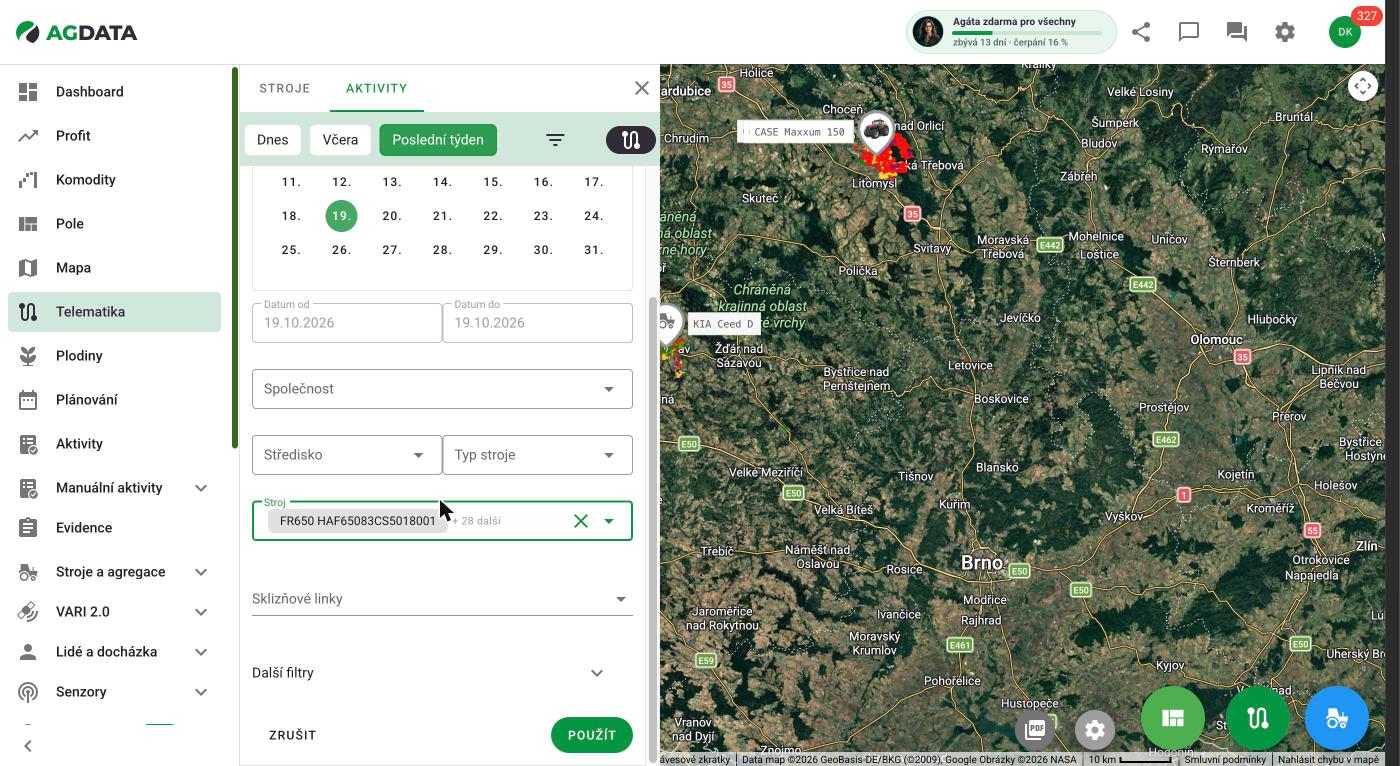 Kalendář s rozsahem, výběr společnosti, střediska, typu stroje a strojů, dole Další filtry.
- kalendář s rozsahem a pole Datum od / Datum do (vyplní se z kalendáře; čas dne se tu nenastavuje),
- Společnost (jen při více pobočkách), Středisko (jen když máte střediska) a Typ stroje — zúží nabídku v poli Stroj,
- Stroj — na začátku jsou vybrané všechny stroje (+ 28 další); položka Vybrat vše je první v nabídce,
- Sklizňové linky a další vlastní atributy, pokud je má váš podnik nastavené,
- Další filtry — Zobrazit jízdy delší než (výchozí 1 min.), Cizí pole (vše, bez pojezdu, s pojezdem) a Přejezd cizího pole delší než (min.).
Filtr použijete tlačítkem POUŽÍT, zavřete ho ZRUŠIT.
Bez stroje nic nenajdete
Když v poli Stroj zrušíte všechny stroje, objeví se Položka je povinná. — filtr se sice dá použít, ale seznam zůstane prázdný.
Jízdy v mapě
Jízdy do mapy dostanete třemi způsoby: zeleným tlačítkem Zobrazit jízdy za ..., tlačítkem s trasou v panelu Aktivity nebo v detailu stroje, případně ikonou mapy na kartě jízdy.
- Kliknutím na čáru jízdy se ostatní jízdy ztlumí, objeví se značky A a B a otevře se okno DETAIL JÍZDY s kartou jízdy. Okno se dá přesouvat tažením; zavřete ho křížkem nebo kliknutím mimo.
- Kliknutím do prázdné části mapy výběr jízdy zrušíte.
- Cizí pole, přes která stroj přejel, se vykreslí šedě. Kliknutím na ně uvidíte půdní blok, katastrální území, kulturu, výměru, uživatele s IČ, Počet návštěv a čas.
Rovné úseky v trase
Kde jednotka chvíli neposílala polohu (výpadek signálu do 5 km), trasa je dokreslená rovnou čárou. Ta neodpovídá skutečné cestě stroje.
V mapě se nezobrazují jízdy kratší než 1 minuta, archivované a nepotvrzené. Rozsah dne musí jízdu obsahovat celou — jízda přes půlnoc spadne do rozsahu jen tehdy, když zahrnuje oba dny.
Pole
Okno Pole z tlačítka se čtverci slouží k rychlému nalezení parcely v mapě.
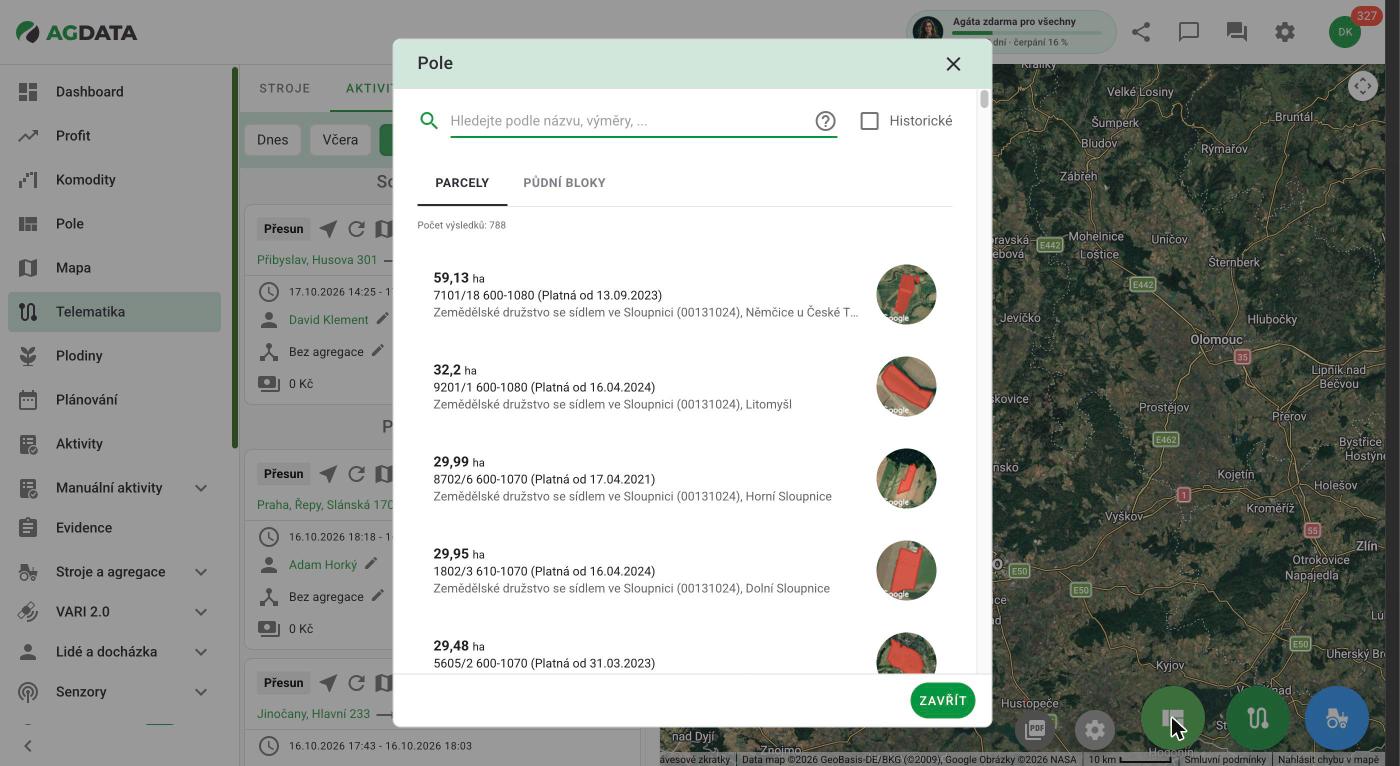 Vyhledávání, přepínač Historické, záložky Parcely a Půdní bloky a seznam s náhledy.
- Vyhledávání Hledejte podle názvu, výměry, ... — otazník vedle něj ukáže tipy (lze hledat i podle zkráceného kódu, čtverce, katastru nebo výměry, např. 20ha).
- Historické — zahrne i parcely, které už neplatí.
- Záložky PARCELY a PŮDNÍ BLOKY, nad seznamem Počet výsledků.
Kliknutím na parcelu se mapa na ni přiblíží a parcela se zvýrazní; okno zůstane otevřené. U historické parcely se mapa nepohne, protože v mapě jsou jen parcely platné k dnešku.
Nastavení
Ozubené kolo otevře okno Nastavení se sekcí Zobrazení strojů — tady vyberete, které stroje se v mapě kreslí.
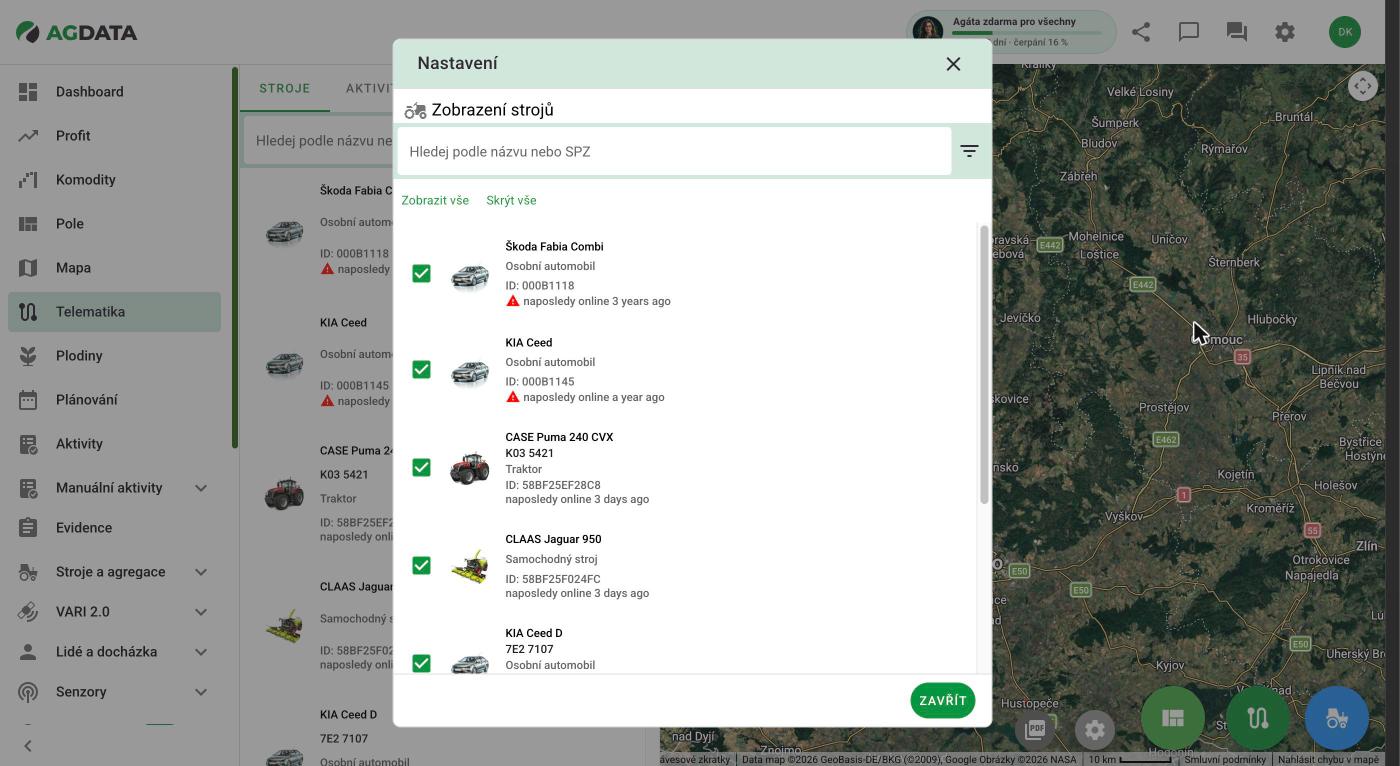 Vyhledávání a filtr, odkazy Zobrazit vše / Skrýt vše a seznam strojů se zaškrtávátky.
- Zaškrtávátkem u stroje ho zobrazíte nebo skryjete; Zobrazit vše a Skrýt vše přepnou všechny najednou.
- Vyhledávání a Filtry fungují stejně jako v panelu Stroje.
- Změna se v mapě projeví po kliknutí na ZAVŘÍT.
Podle tohoto výběru se řídí i záložka AKTIVITY a tlačítko Zobrazit jízdy za ....
Na co si dát pozor
- Okno zavírejte tlačítkem ZAVŘÍT. Křížek v záhlaví ani kliknutí mimo okno mapu neobnoví.
- Výběr je uložený jen v tomto prohlížeči. Na jiném počítači nebo telefonu uvidíte znovu všechny stroje.
- Nové stroje se po ručním výběru nepřidávají samy. Jakmile stroje jednou vyberete ručně, nově přidaný stroj se v mapě neobjeví, dokud ho nezaškrtnete nebo nekliknete na Zobrazit vše.
Na mobilu
Na telefonu je dole lišta Mapa, Stroje a Jízdy. Stroje a Jízdy otevřou seznam přes celou obrazovku (panel Jízdy je stejný jako záložka Aktivity na počítači). Po kliknutí na jízdu v mapě se karta jízdy zobrazí dole místo okna Detail jízdy. Kulatá tlačítka jsou vidět jen v zobrazení Mapa.
Co Telematika nenabízí
- přehrávání jízdy ani graf rychlosti — rychlost poznáte jen podle barvy trasy a maximální rychlosti na kartě,
- vrstvy, poznámky, senzory a katastr — ty jsou v Mapě,
- export jízd do tabulky — jediný export je PDF s mapou polí.
Kudy dál
- Mapa — vrstvy, nástroje, poznámky a nastavení zobrazení tras
- Detail parcely — co se otevře kliknutím na parcelu
- Dashboard