

Vzhled
Aktivity
Aktivity (položka v levém menu, adresa /aktivity) jsou deník všech prací podniku — setí, hnojení, postřiky, sklizeň, přesuny strojů i práce se zvířaty. Část aktivit vzniká sama z jednotek GPS ve strojích, zbytek se zadává ručně. Z aktivit se pak skládají evidence (hnojiva, přípravky na ochranu rostlin, osevní postup), sklady i ekonomika.
Tato stránka popisuje přehled aktivit — zobrazení, filtry, statistiky a hromadné akce. Jak se aktivita zakládá a upravuje, je na stránce Záznam aktivity.
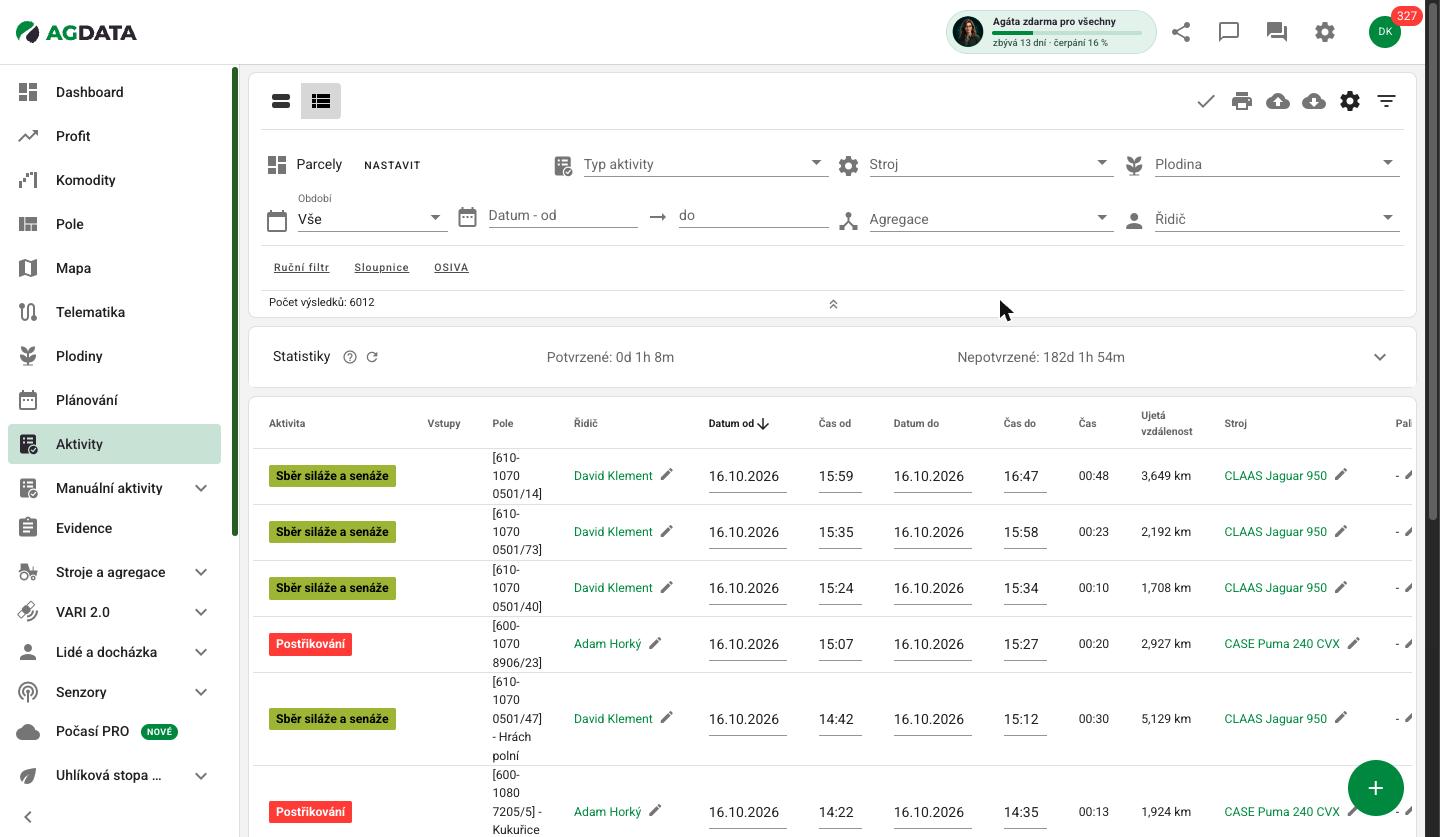 Nahoře lišta s rychlými filtry, pod ní statistiky a tabulka aktivit. Zelené + vpravo dole založí novou aktivitu.
Kdo co uvidí
- Položka Aktivity se v menu zobrazí uživatelům s oprávněním k aktivitám.
- Uživatel s oprávněním jen ke svým aktivitám vidí pouze aktivity, kde je řidičem nebo spolupracovníkem.
- Aktivity bez stroje vidí jen uživatelé s oprávněním Povolit zobrazení aktivit bez strojů (a správci podniku). Bez něj ručně zadaná aktivita bez stroje po uložení z přehledu „zmizí" — není smazaná, jen ji nevidíte.
- Zakládat a upravovat aktivity může uživatel s oprávněním aktivity upravovat; s oprávněním upravovat svoje aktivity jen ty, kde je řidičem nebo spolupracovníkem.
Zobrazení: seznam a tabulka
Dvě ikony vlevo v liště přepínají zobrazení jako seznam (karty po dnech) a jako tabulku. Volba se vám pamatuje.
Seznam
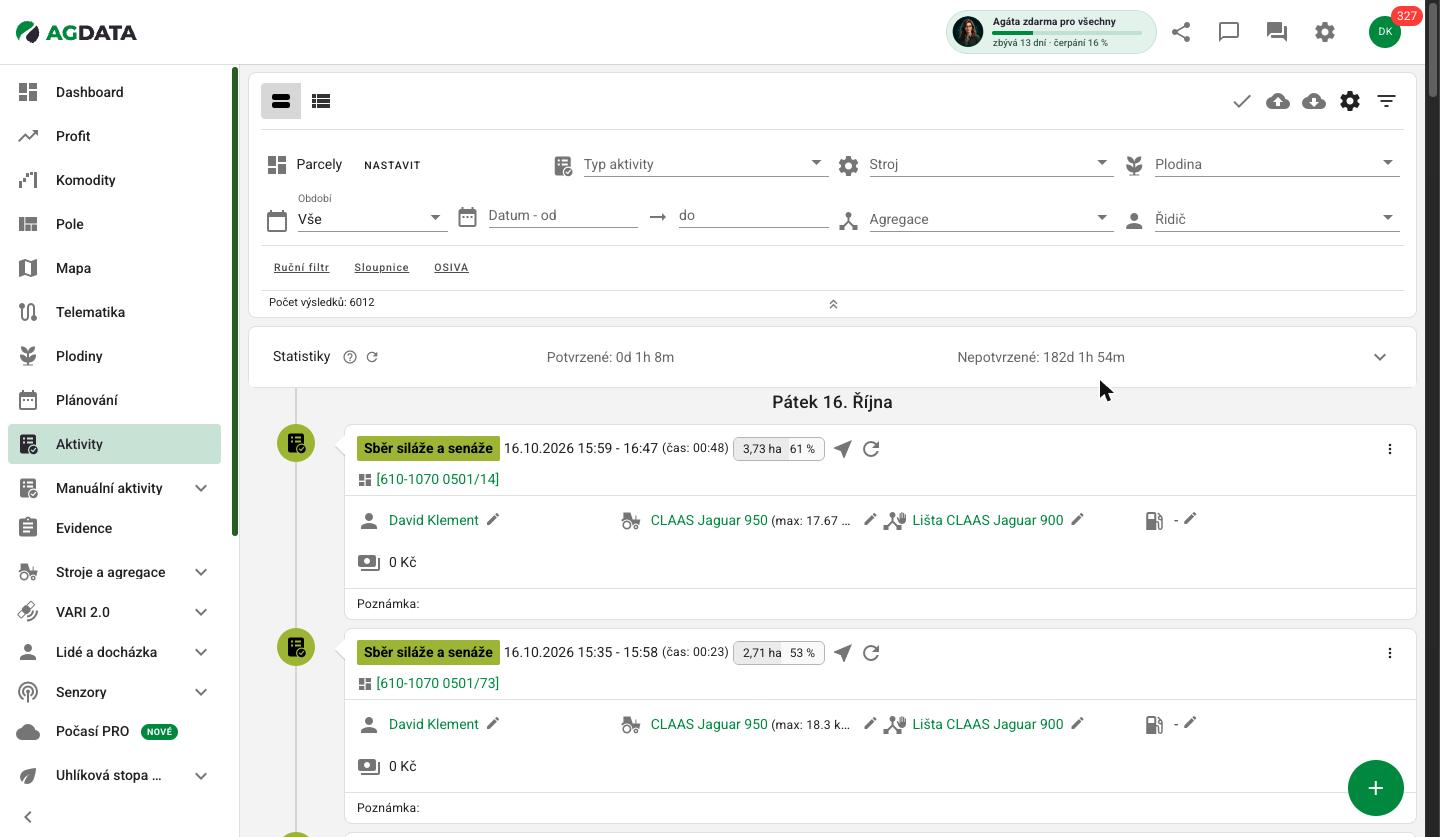 Karty aktivit seskupené po dnech, od nejnovější.
Karty se načítají postupně při posouvání. Karta je stejná jako v Telematice: typ aktivity, čas od–do, rozsah práce s podílem z parcely, parcela, řidič, stroj s maximální rychlostí, agregace, spotřeba a cena práce.
- Kliknutím na parcelu (zelený odkaz pod typem) se otevře úprava aktivity.
- Tužkou lze rovnou na kartě změnit typ, řidiče, stroj, agregaci, spotřebu i poznámku.
- Šipka Zobrazit záznam otevře Záznam jízdy z GPS, kruhová šipka údaje z GPS přepočítá.
- Nabídka ⋮ — přepnout na soukromou jízdu, potvrdit údaje, upravit aktivitu, duplikovat aktivitu, archivovat.
- Štítek Rozděleno znamená, že aktivita vznikla rozdělením jiné; kliknutím otevřete původní.
Duplikování se vstupy
U aktivity se vstupy se aplikace zeptá Kopírovat vstupy? — Ano zkopíruje i vstupy a pohyby skladu, Ne zkopíruje aktivitu bez vstupů. Kopírování zrušíte jen klávesou Esc nebo kliknutím mimo okno.
Tabulka
Sloupce Aktivita, Vstupy, Pole, Řidič, Datum od, Čas od, Datum do, Čas do, Čas, Ujetá vzdálenost, Stroj, Palivo a podle nastavení i Plocha, Cena práce, Agregace a Poznámka. Řadit lze podle aktivity, řidiče, data od a do a stroje (výchozí je od nejnovější). Datum a čas se dají přepsat přímo v buňce.
Tabulku vytisknete ikonou tiskárny v liště (zobrazí se jen v tabulkovém zobrazení).
Rychlé filtry
Pod lištou jsou nejpoužívanější filtry: Parcely (tlačítko NASTAVIT otevře výběr parcel), Typ aktivity, Stroj, Plodina, Období s poli Datum - od / do, Agregace a Řidič. Projeví se samy asi po sekundě. Pod nimi jsou zkratky uložených sad filtrů a údaj Počet výsledků.
Šipkou ⌃ pod filtry lištu sbalíte.
Panel Filtry
Ikona filtru vpravo v liště otevře panel se všemi filtry. Změny se projeví až po kliknutí na POTVRDIT dole v panelu.
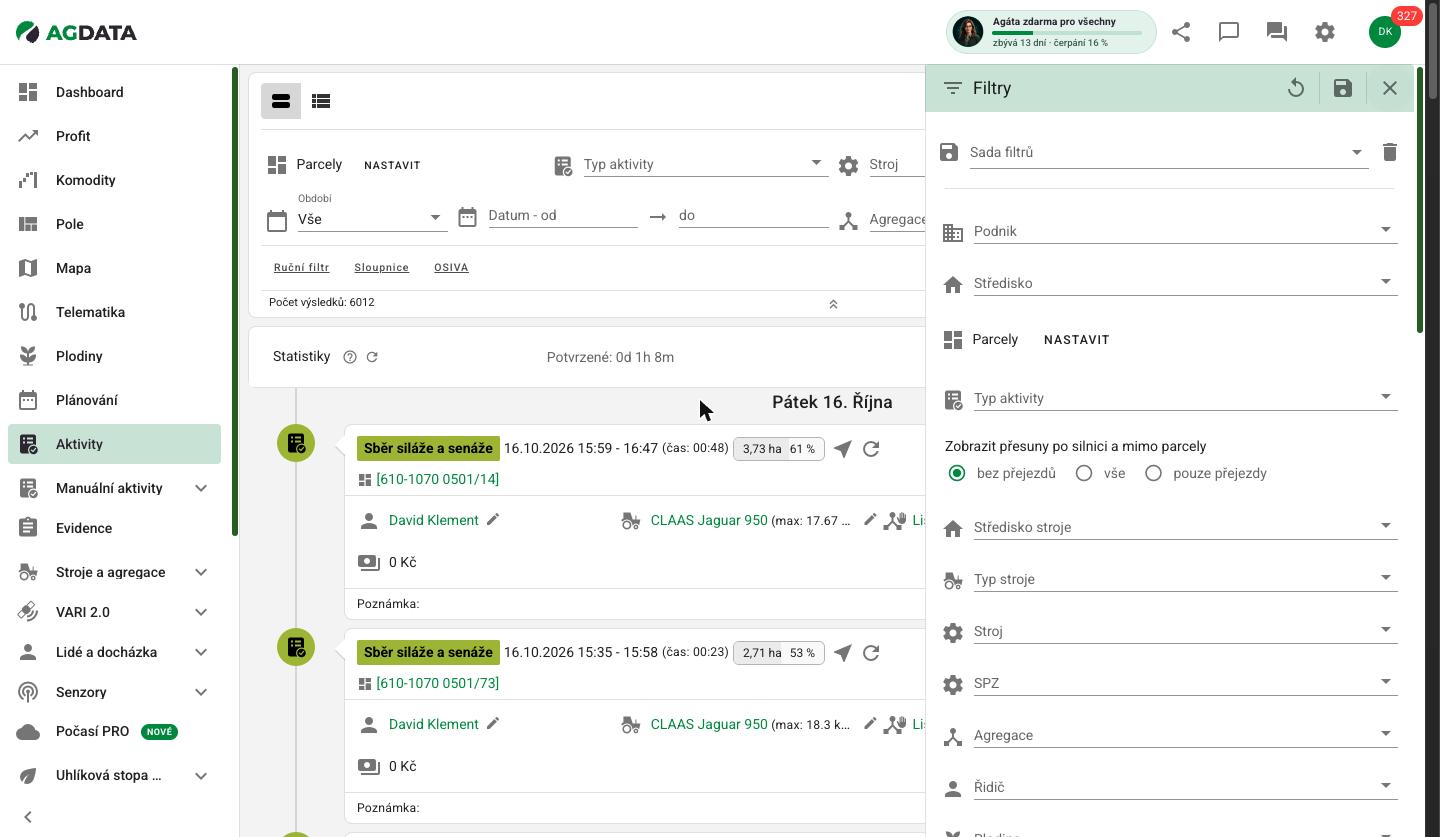 Nahoře sada filtrů, pod ní podnik, středisko, parcely, typ aktivity, přesuny a stroje.
- Sada filtrů — uložené kombinace filtrů. Disketou v záhlaví aktuální nastavení uložíte pod názvem, košem sadu smažete. Sady jsou vaše osobní.
- Podnik, Středisko, Parcely, Typ aktivity (i Bez typu).
- Zobrazit přesuny po silnici a mimo parcely — bez přejezdů (výchozí), vše, pouze přejezdy.
- Středisko stroje, Typ stroje, Stroj (i Cizí traktor a Bez stroje), SPZ, Agregace, Řidič (i Bez řidiče), Plodina, Odrůdy plodin, Vlastní objekty.
- Období — Vše, Dnes, Včera, Tento týden, Minulý týden, Tento měsíc, Minulý měsíc, Tento rok, Minulý rok, Příští rok, Aktuální hospodářský rok, Minulý hospodářský rok, Vlastní — a Datum - od / do.
- Plánované a Přiřazeno — pro naplánované úkoly.
- Vstup — tlačítkem PŘIDAT VSTUP vyhledáte aktivity s konkrétním osivem, hnojivem, přípravkem nebo jiným vstupem.
- Rozsahy Celkový čas, Ujetá vzdálenost a Rozsah prací.
- Přepínače Zobrazení aktivit se spotřebou, Práce dle typu (polní práce / práce se zvířaty), Zdroj (z GPS / ručně přidané), Údaje (potvrzené / nepotvrzené), Zahrnuty vstupy, Evidence vstupu, Soukromá / firemní jízda a Cizí pole s dobou přejezdu.
- Aktivity automaticky rozpoznané z GPS dat — viz tip níže.
- Archiv — schválené (výchozí) nebo archivované.
- Vlastní atributy, pokud je má váš podnik nastavené.
Proč nevidím všechny jízdy z GPS
Stroje s GPS vygenerují měsíčně stovky velmi krátkých jízd. Aplikace je automaticky odfiltruje jako vyřazené a v přehledu ukazuje pouze potvrzené (výchozí volba). Chcete-li vyřazené jízdy vidět, přepněte filtr Aktivity automaticky rozpoznané z GPS dat na všechny aktivity z GPS nebo pouze vyřazené přejezdy parcel a přesuny po silnici. Minimální délku aktivity a přesunu lze nastavit u každého stroje.
Filtry se po odchodu ze stránky vrátí na výchozí hodnoty. Co používáte často, uložte jako sadu filtrů.
Statistiky
Panel Statistiky nad aktivitami ukazuje celkový čas potvrzených a nepotvrzených aktivit. Po rozbalení šipkou vpravo se zobrazí karta pro každý typ aktivity s řádky Potvrzené, Nepotvrzené, Celkem, Rozsah prací a Ujetá vzdálenost. Karty lze přetažením přeskládat, kruhová šipka statistiky přepočítá.
Pokud není vyplněný filtr Datum od, pak se statistiky počítají za poslední rok.
Zda se statistiky ukazují, nastavíte v Nastavení zobrazení.
Nastavení zobrazení
Ozubené kolo v liště otevře Nastavení zobrazení — vaše osobní volby, uložené tlačítkem ULOŽIT:
- Zobrazit dobu trvání aktivity, Zobrazit zaokrouhlení na čtvrthodinu dolu
- Zobrazit stav potvrzení údajů — zelené zaškrtnutí u potvrzených aktivit
- Zobrazit statistiky (vždy) nebo jen (pokud je vyfiltrovaný stroj a práce za 1 den)
- Zobrazit poznámku, Zobrazit agregace, Zobrazit název společnosti
- Zobrazit sloupec Plocha a součtový řádek v tabulce (za celý filtr) — řádek Celkem sčítá všechny vyfiltrované aktivity, ne jen viditelnou stránku
- Zvýraznit potvrzené aktivity zelenou barvou
Výběr a hromadné akce
Ikona ✓ v liště (Přejít k výběru aktivit) zapne výběr. U každé aktivity se objeví zaškrtávátko a nad seznamem lišta Vybráno aktivit s celkovou výměrou.
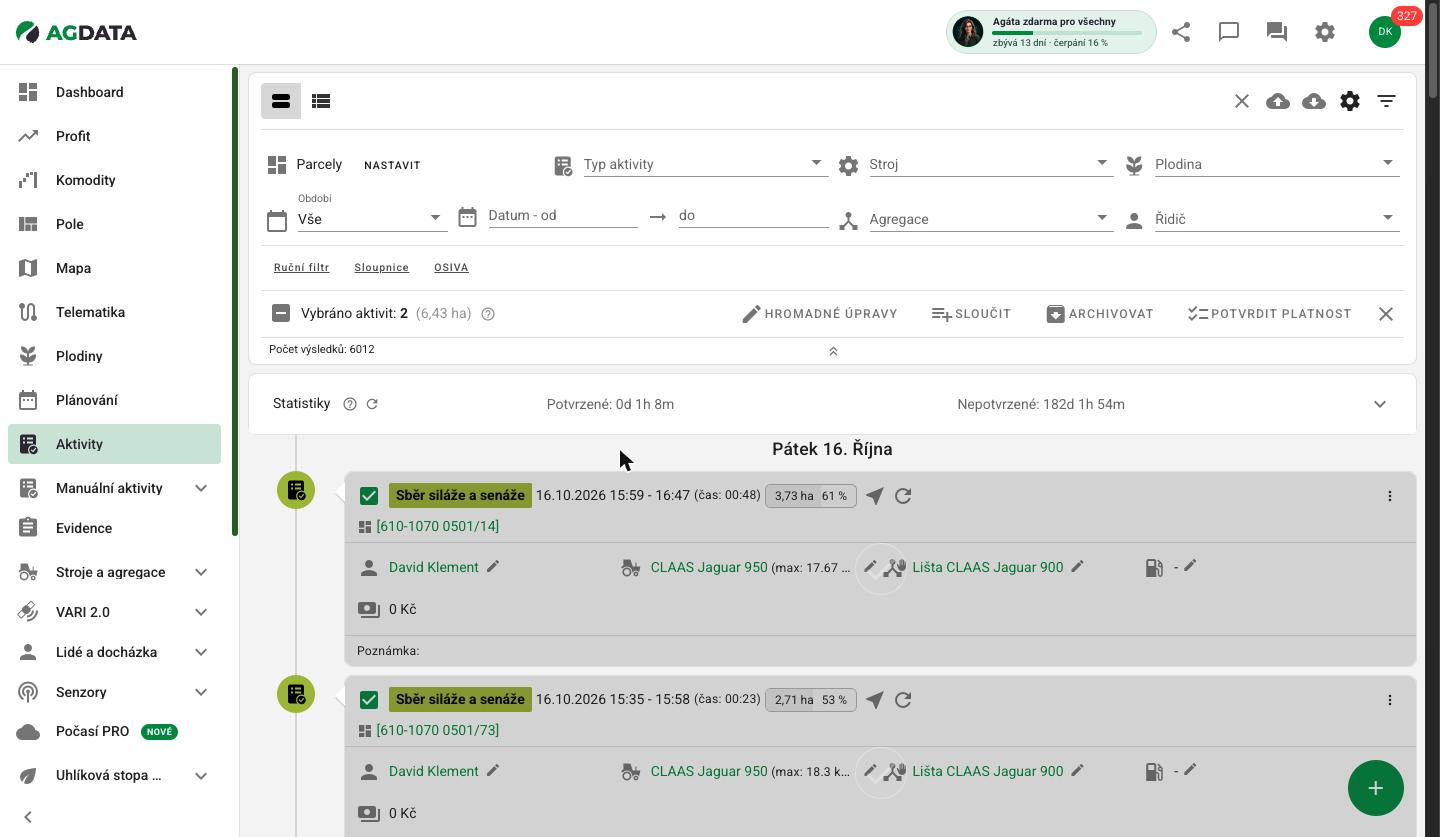 Dvě vybrané aktivity a tlačítka hromadných akcí.
| Tlačítko | Co udělá |
|---|---|
| HROMADNÉ ÚPRAVY | Otevře formulář, který se použije jako šablona pro všechny vybrané aktivity — parcely i vstupy lze přepsat, nebo přidat k existujícím. Aspoň 2 aktivity. |
| SLOUČIT | Spojí vybrané aktivity z GPS do jedné. Šablonou je první vybraná, původní se archivují, palivo se sečte a vstupy spojí. Aspoň 2 aktivity. |
| ARCHIVOVAT | Přesune vybrané aktivity do archivu (při filtru Archiv → archivované je tu Vrátit z archivace). Proběhne bez potvrzovacího dotazu. |
| POTVRDIT PLATNOST | Potvrdí jízdy, které GPS vyřadila jako příliš krátké. |
Zaškrtávátko vlevo v liště vybere (nebo zruší) všechny vyfiltrované aktivity. Při změně filtrů se výběr zruší. Najednou lze zpracovat nejvýš 500 aktivit.
Aktivity se nemažou, archivují se
Aktivitu nelze smazat, jen archivovat. Archivované aktivity se nezobrazují v přehledu a nevstupují do evidencí. Z archivu je kdykoli vrátíte — přepněte filtr Archiv na archivované.
Import a export
Import dat
Ikona mráčku se šipkou nahoru (Import dat) otevře okno Import dat. Vidí ji jen uživatelé s oprávněním aktivity upravovat.
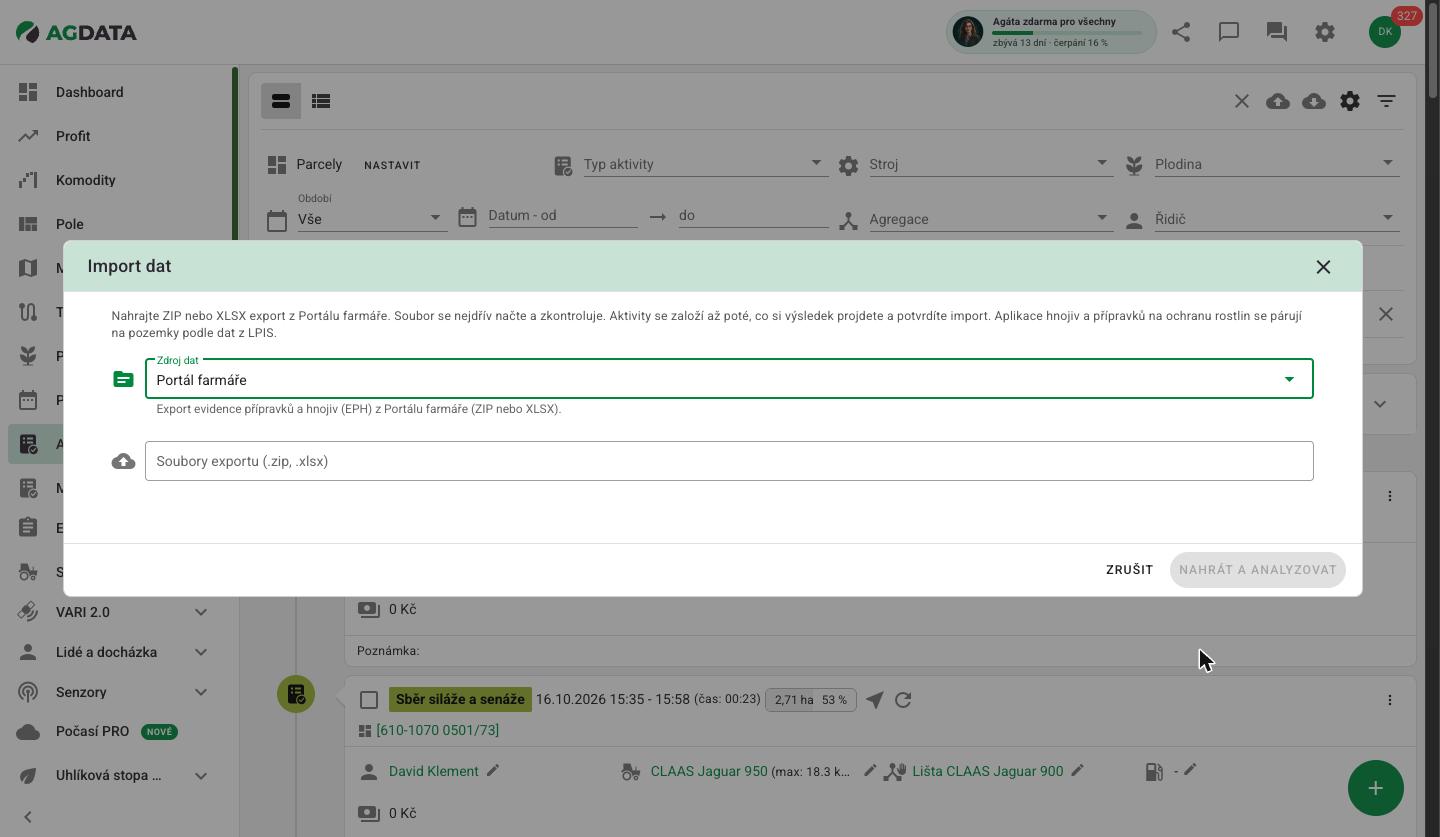 Import evidence přípravků a hnojiv z Portálu farmáře.
- Zdroj dat — Portál farmáře (export evidence přípravků a hnojiv, ZIP nebo XLSX), AG info nebo Cleverfarm.
- Soubor se nejdřív nahraje a zkontroluje (NAHRÁT A ANALYZOVAT); aktivity se založí až poté, co výsledek projdete a import potvrdíte.
- Aplikace hnojiv a přípravků se párují na pozemky podle dat z LPIS.
Export
Ikona mráčku se šipkou dolů nabídne XLSX nebo CSV s aktuálně vyfiltrovanými aktivitami. Export obsahuje podnik, aktivitu, vstupy, pole, řidiče, čas od–do, dobu, ujetou vzdálenost, stroj, palivo, agregaci, poznámku, středisko, hlavní a vedlejší produkt s výnosem a (s oprávněním) cenu práce.
Export má nejvýš 500 aktivit
V případě velkého množství aktivit jich bude vygenerovaný export obsahovat maximálně 500. Potřebujete-li víc, rozdělte export filtrem období na menší části.
Kudy dál
- Záznam aktivity — zakládání a úprava aktivity, vstupy a sklady
- Telematika — jízdy strojů v mapě
- Detail parcely — aktivity jedné parcely