

Vzhled
Parcely
Záložka Parcely je hlavní seznam vaší půdy. Otevře se jako první, když v levém menu kliknete na Pole.
Dvě zobrazení: karty a tabulka
Vlevo nahoře jsou dvě tlačítka, která přepínají způsob zobrazení:
| Tlačítko | Co udělá |
|---|---|
| Zobrazit jako seznam | Dlaždice s náhledovou mapou parcely. Výchozí zobrazení. |
| Zobrazit jako tabulku | Klasická tabulka s řádky a sloupci. |
Volba se uloží k vašemu účtu — příště se seznam otevře tak, jak jste ho opustili.
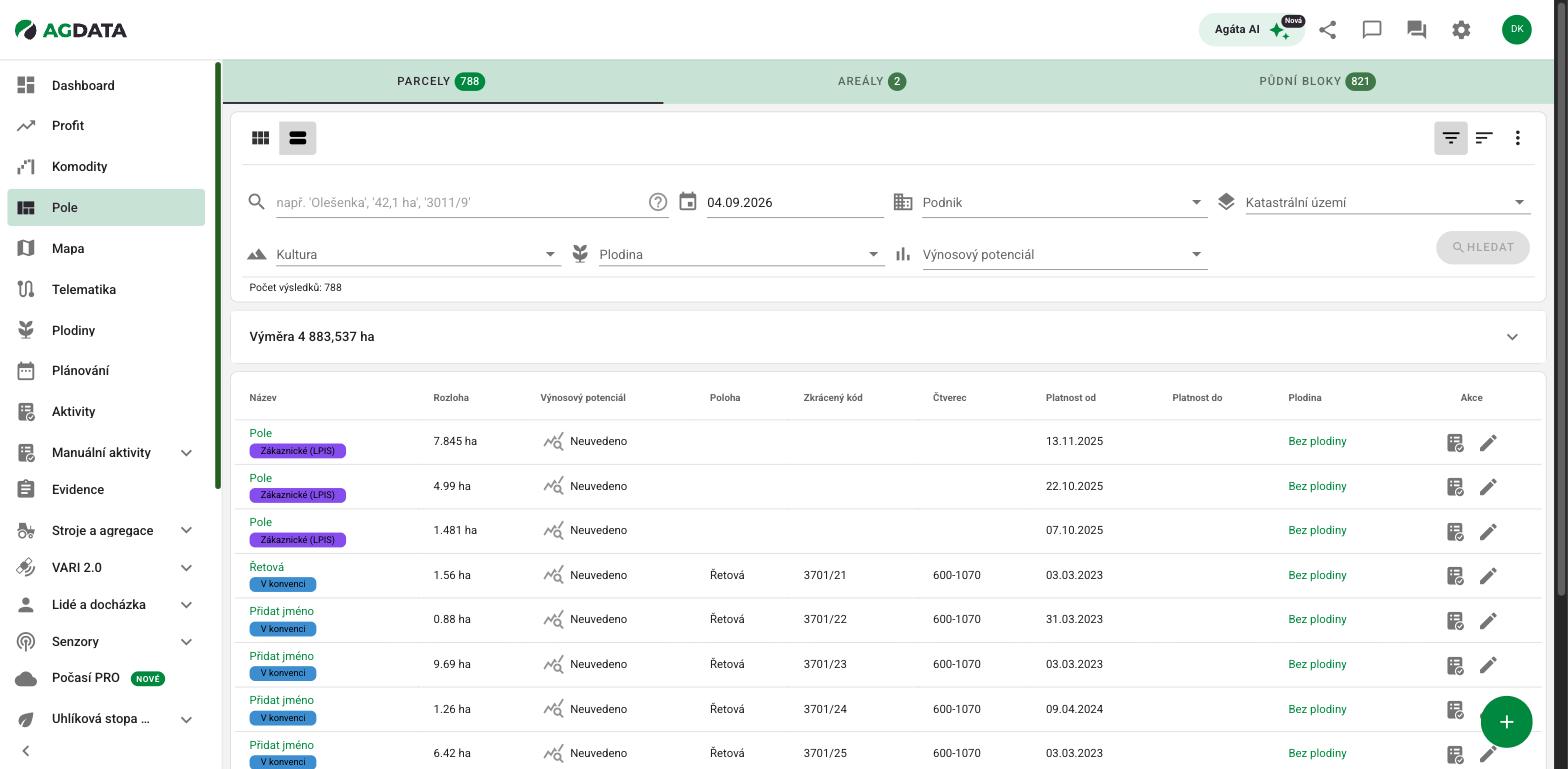 Tabulkové zobrazení. Sloupce: Název, Rozloha, Výnosový potenciál, Poloha, Zkrácený kód, Čtverec, Platnost od, Platnost do, Plodina a Akce.
Co je na kartě parcely
- Název parcely (nemá-li ho, zobrazí se kurzívou Bez názvu) a výměra v ha
- Zkrácený kód a čtverec půdního bloku, katastrální území a plodina (nemá-li ji, Bez plodiny)
- Náhledová mapa se zákresem a údajem Platné od …
- Štítky typu parcely —
PB,EAGRI,Zákaznické (LPIS),Veřejná— a název podniku - Tlačítka pro přidání či úpravu plodiny a pro přechod na Aktivity
Co je v tabulce
Sloupec Akce vpravo nabízí u každého řádku dvě ikony: Zobrazit přehled aktivit a Přejít na detail parcely.
Dvě buňky lze upravit přímo v řádku, bez otevírání detailu:
- Název — kliknutím se otevře políčko Změna jména s tlačítky Zrušit a Uložit. U parcely bez názvu je v buňce odkaz Přidat jméno.
- Výnosový potenciál — přepíná se kliknutím na štítek.
Kliknutím do sloupce Plodina otevřete okno pro zadání či úpravu plodiny.
Filtry
Panel filtrů je na počítači rozbalený automaticky, na mobilu se otevírá tlačítkem Filtrovat (ikona nálevky).
 Horní lišta s přepínačem zobrazení a tlačítky Filtrovat, Řazení a Další akce, pod ní panel filtrů.
| Filtr | K čemu je |
|---|---|
| Vyhledávací pole | Fulltext. Nápověda v poli: např. 'Olešenka', '42,1 ha', '3011/9'. |
| Datum účinnosti (ikona kalendáře) | Ke kterému dni se seznam zobrazuje. Předvyplněné dnešní datum. |
| Podnik | Omezí seznam na vybrané podniky. |
| Katastrální území | |
| Kultura | Standardní orná půda, trvalý travní porost, úhor… |
| Plodina | Jen na záložce Parcely. |
| Výnosový potenciál | Jen na záložce Parcely. Obsahuje i hodnotu Neuvedeno. |
Vyhledávací pole se použije samo, chvíli po dopsání. Ostatní filtry se projeví až po stisknutí tlačítka „Hledat", které zesvětlá, jakmile něco změníte.
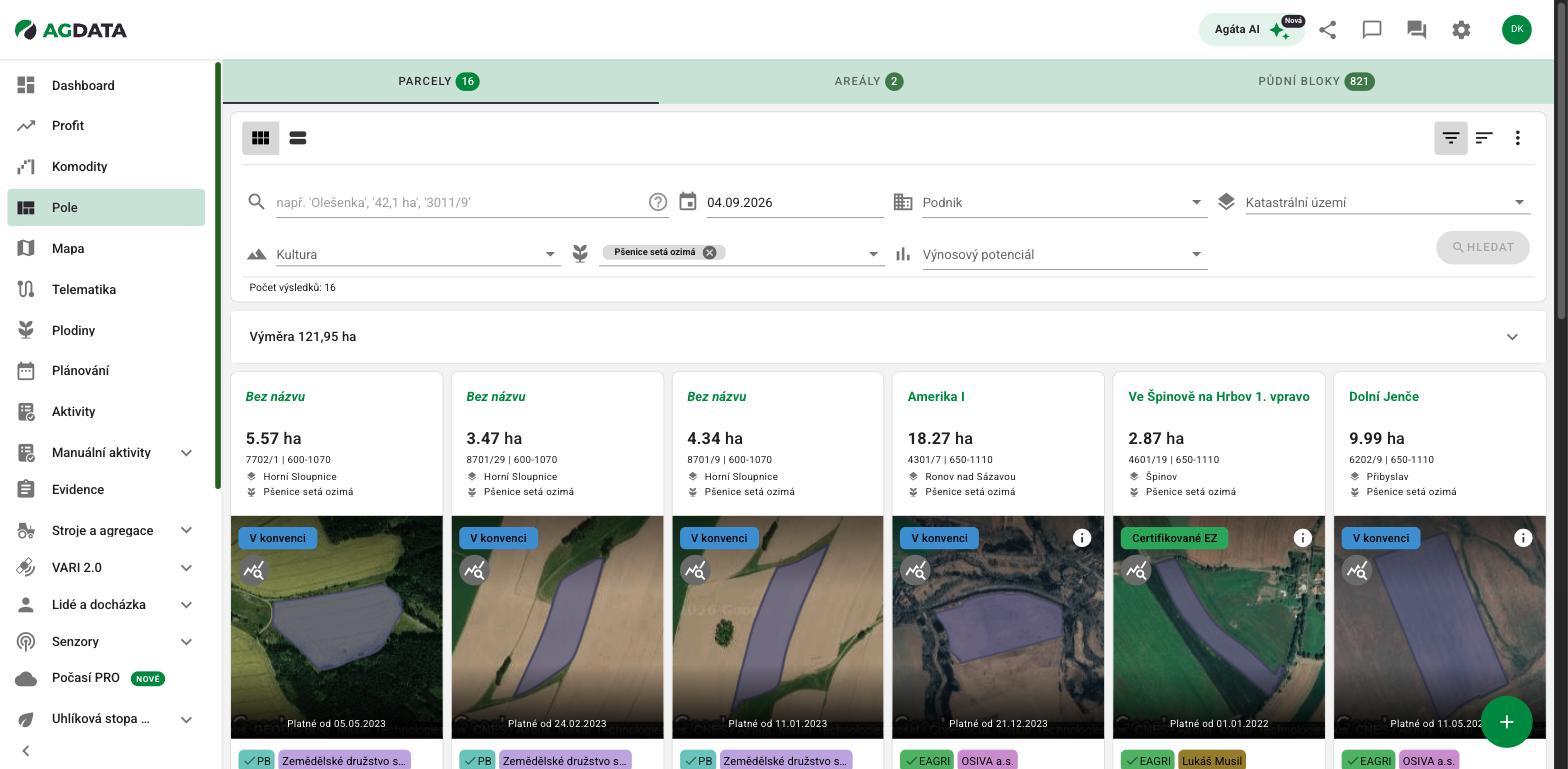 Po vyfiltrování plodiny „Pšenice setá ozimá" zbylo 16 parcel o celkové výměře 121,95 ha.
Jak hledat — podle čeho a jak přesně
Ikona otazníku vedle vyhledávacího pole rozbalí nápovědu. Hledá se podle názvu, katastru, výměry, čtverce, zkráceného kódu nebo uživatele. Dva triky, které se vyplatí znát:
- Zadáním
6hanajdete všechny parcely s výměrou kolem 6 ha — tedy ±1 ha, od 5 do 7 ha. - Vložením výrazu do uvozovek hledáte přesnou shodu:
"20ha"vrátí jen parcely s výměrou přesně 20 ha.
Parcely se vždy zobrazují k datu účinnosti
Když nějakou parcelu nemůžete najít, zkontrolujte nejdřív datum v panelu filtrů. Ukončená parcela se ke dnešnímu dni nezobrazí, ke staršímu datu ano.
Řazení
Tlačítko Řazení (ikona s čárkami) otevře nabídku Výchozí řazení se čtyřmi možnostmi:
- Podle rozlohy — výchozí, od největší
- Podle půdního bloku
- Podle jména vzestupně (A-Z)
- Podle jména sestupně (Z-A)
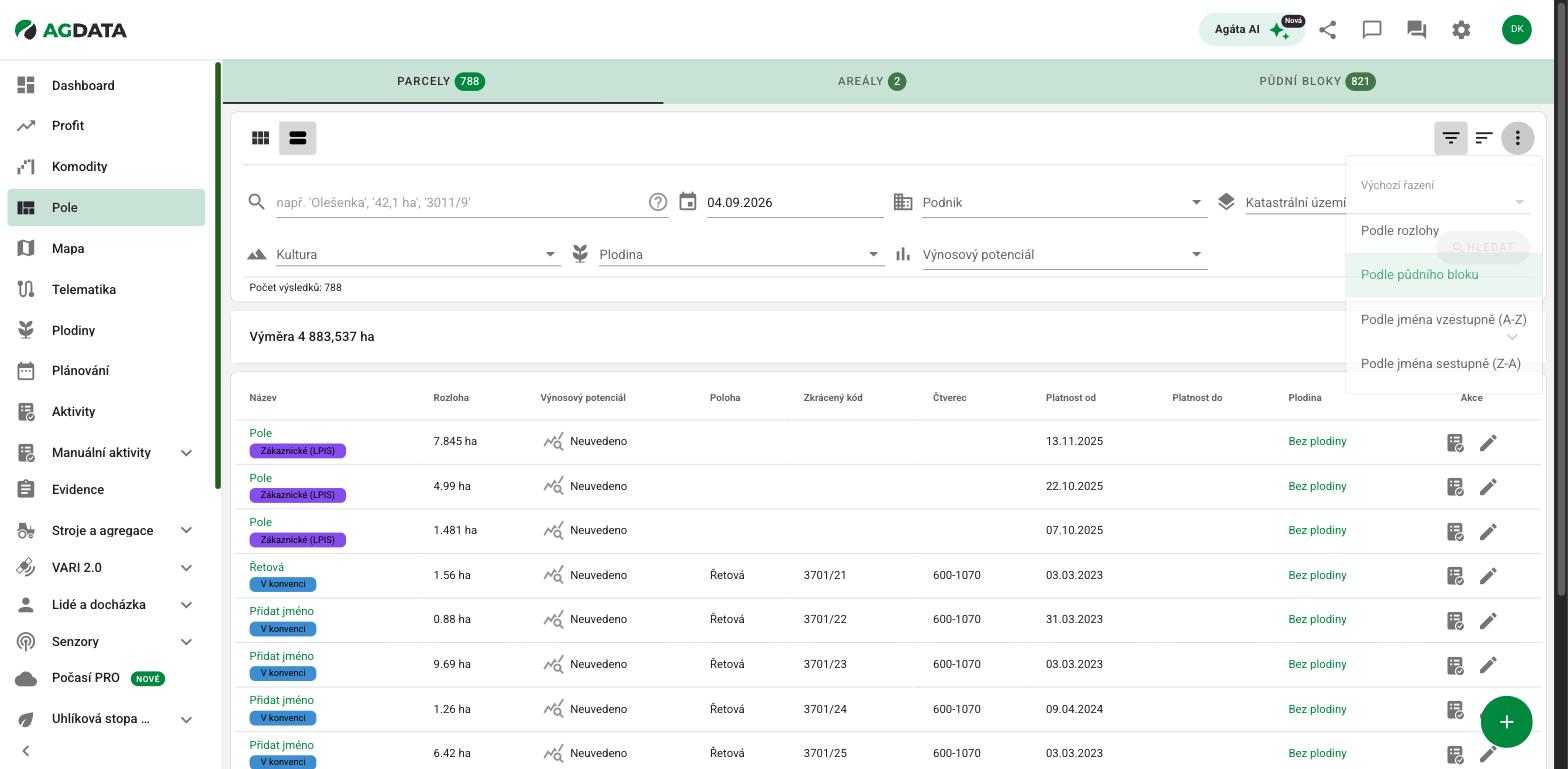
Zvolené řazení se stejně jako typ zobrazení uloží k vašemu účtu.
Přehled výměry
Pruh Výměra … ha nad seznamem se dá rozkliknout šipkou vpravo. Rozbalí se rozpad výměry — nejprve řádek Přehled za celý podnik, pod ním po jednotlivých režimech hospodaření (Konvence, Certifikované EZ, Přechodné období). V každém řádku je půda celkem a pak rozpad po kulturách.
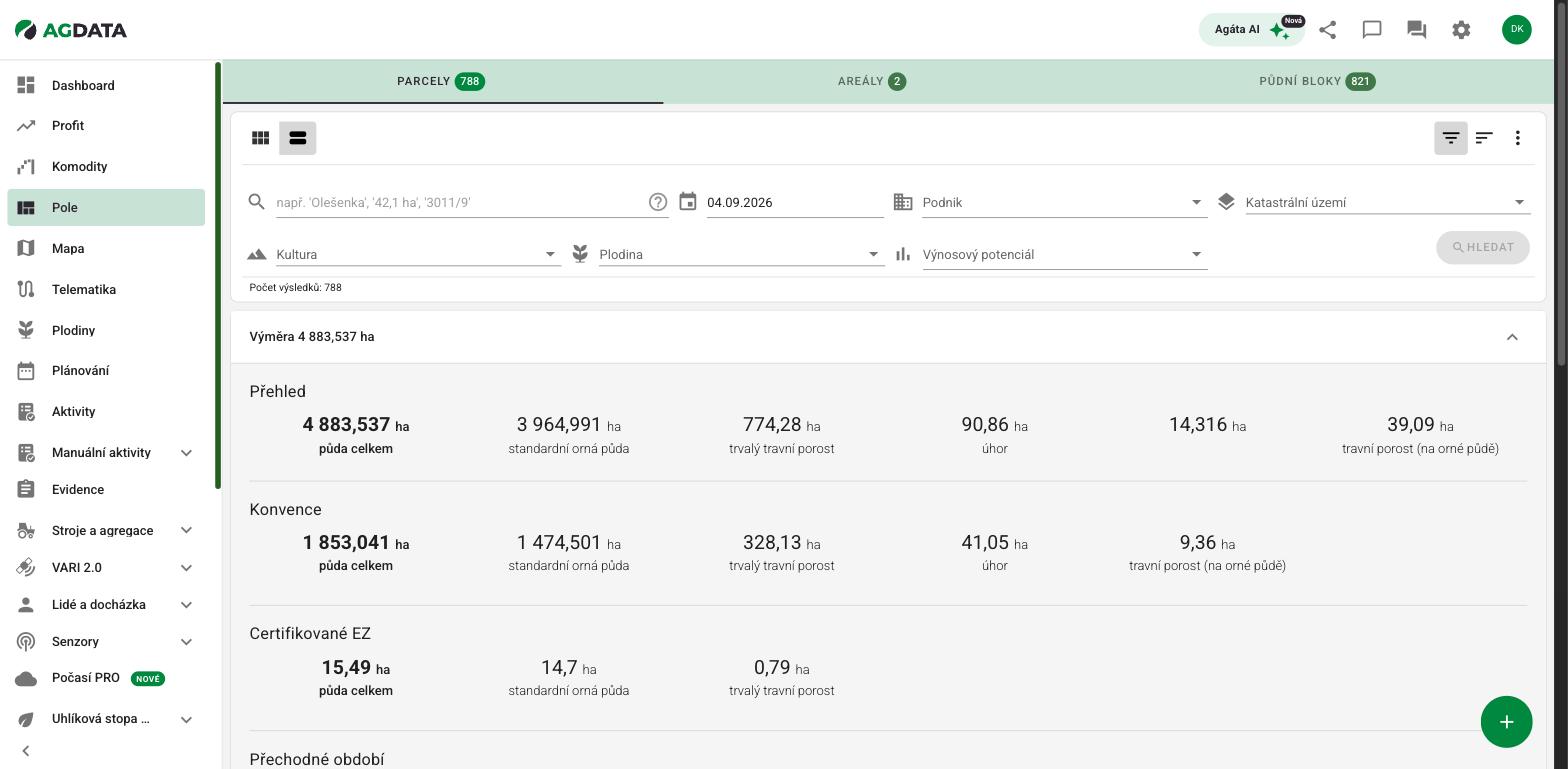
Čísla respektují nastavené filtry — když si vyfiltrujete jedno katastrální území, přepočítá se i tento přehled.
Tlačítko „+" vpravo dole
Kulaté zelené tlačítko v pravém dolním rohu rozbalí čtyři rychlé akce:
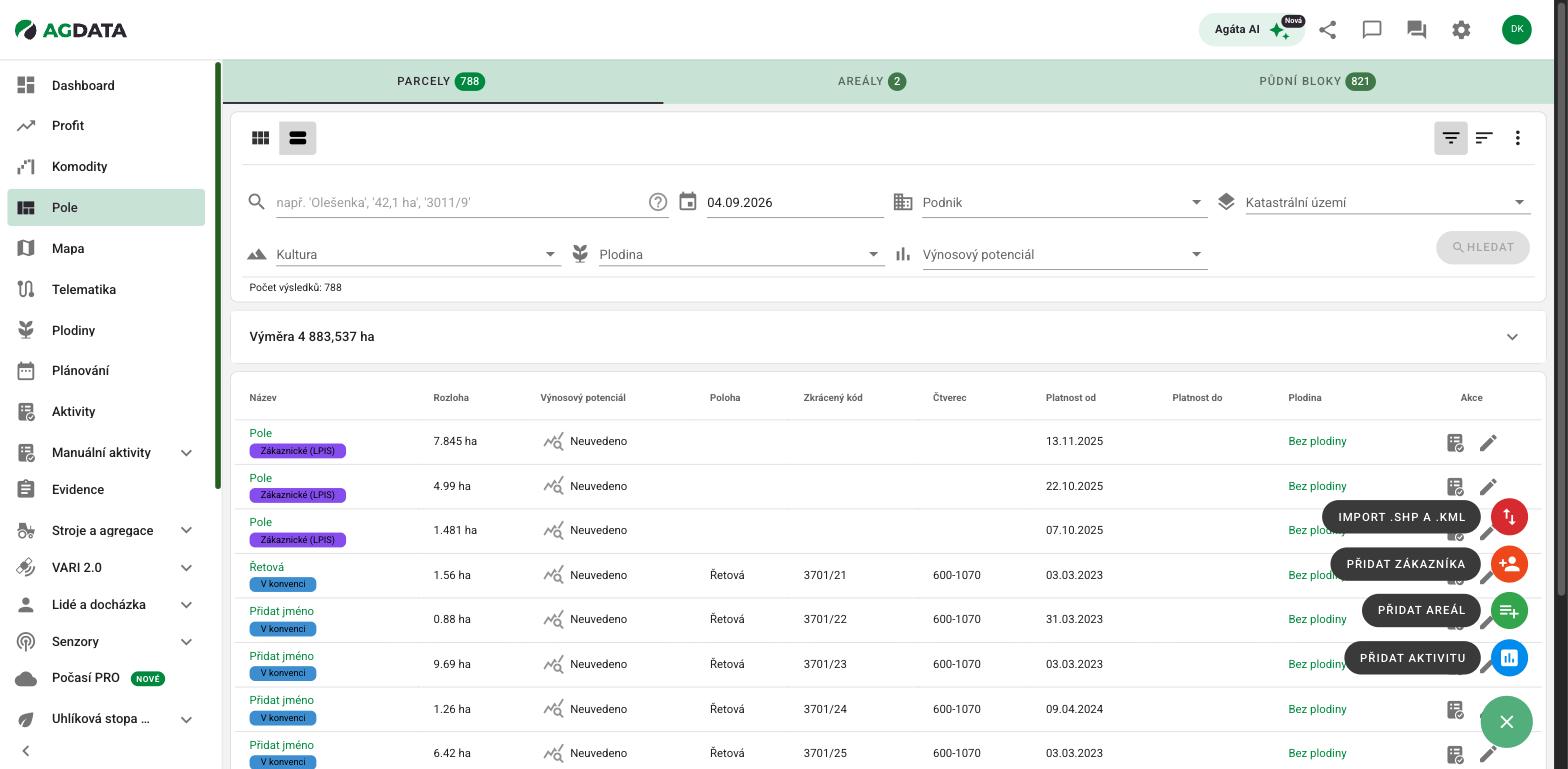
| Akce | Co udělá |
|---|---|
| Přidat aktivitu | Otevře okno pro zadání nové aktivity. |
| Přidat areál | Založí novou skupinu parcel — viz Areály. |
| Přidat zákazníka | Přejde na stránku Přidat půdní bloky zákazníka. |
| Import .shp a .kml | Otevře import souborů — viz Hromadné akce. |
Tlačítko nevidíte?
Zobrazuje se jen uživatelům s oprávněním upravovat pole. Pokud ho na obrazovce nemáte, požádejte správce svého podniku o rozšíření oprávnění.
Aktualizace z Portálu farmáře
Pokud má váš podnik v aplikaci uložené přihlašovací údaje k eAGRI, objeví se v horní liště navíc ikona kroužících šipek s popiskem Aktualizace z Portálu farmáře. Po rozkliknutí se pod nadpisem Aktualizovat společnost: vypíšou vaše podniky — u každého je název a přihlašovací jméno do eAGRI, nebo poznámka Chybí údaje. Kliknutím na podnik stáhnete aktuální stav jeho parcel a půdních bloků z LPIS.
Ikona se nezobrazuje, když podnik nemá uložené údaje k eAGRI nebo když nemáte oprávnění spouštět aktualizace.
Kudy dál
- Kliknutím na název parcely otevřete detail parcely.
- Hromadné operace nad více parcelami najdete v Hromadných akcích.