

Vzhled
Záznam aktivity
Okno Nová aktivita otevřete zeleným + vpravo dole v přehledu aktivit. Existující aktivitu otevřete kliknutím na parcelu na kartě nebo volbou upravit aktivitu v nabídce ⋮ — okno se pak jmenuje Úprava aktivity. Stejné okno se otevírá i z detailu parcely a z Mapy.
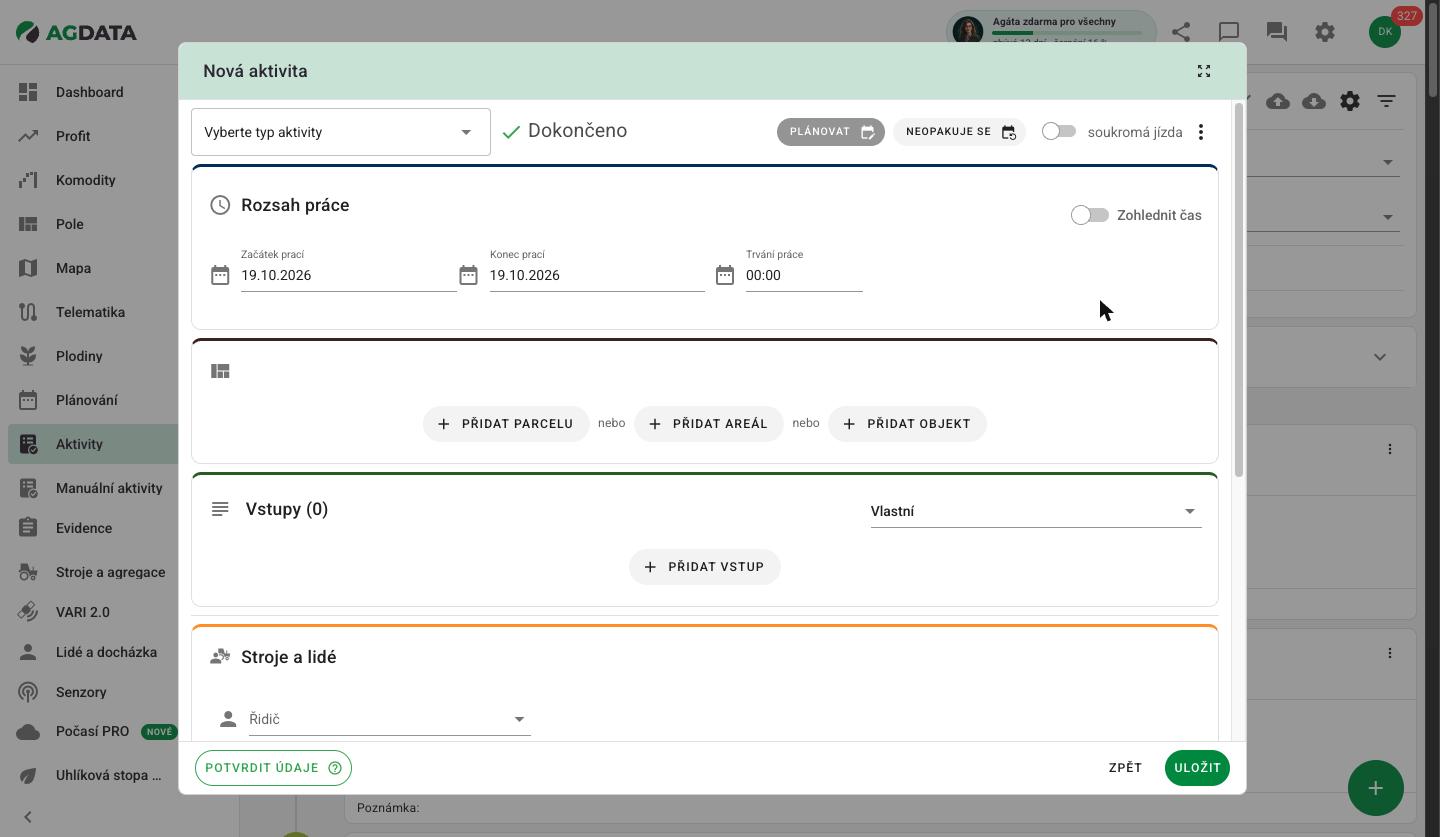 Nahoře typ aktivity a stav, pod tím rozsah práce, parcely, vstupy a stroje s lidmi.
Nová aktivita má předvyplněné dnešní datum, stav Dokončeno a způsob aplikace Vlastní. Máte-li oprávnění jen ke svým aktivitám, doplní se jako řidič vaše jméno.
Záhlaví
- Typ aktivity — výběr z typů vašeho podniku (Hnojení, Setí/sázení, Postřikování, Sklízení, …). Typy si podnik pojmenovává a řadí sám v nastavení účtu.
- Dokončeno / Plánováno — tlačítkem PLÁNOVAT z aktivity uděláte úkol do budoucna. Přibude sekce s polem Termín, Přiřazeno a tlačítkem Akceptovat úkol. Tlačítkem HOTOVO úkol vrátíte do stavu Dokončeno.
- NEOPAKUJE SE — opakování aktivity (Denně nebo Vlastní: jednou za den / týden, vybrané dny, konec po počtu výskytů nebo k datu). Do počtu výskytů je zahrnuta i původní aktivita. Jen u nové ručně zadané aktivity.
- soukromá jízda — označí jízdu jako soukromou.
- ⋮ — Archivovat (nebo Vrátit z archivu) a Historie — seznam předchozích verzí aktivity, ze kterých lze data obnovit.
- U aktivity z GPS je v záhlaví okna tlačítko ZÁZNAM, které otevře záznam jízdy.
Rozsah práce
Začátek prací, Konec prací a Trvání práce (ve tvaru hh:mm). U hnojení přibude Začátek zapravování a Konec zapravování.
Zohlednit čas platí pro celý podnik
Přepínač Zohlednit čas zobrazí u začátku a konce i hodiny a minuty. Nastavení se ale uloží hned a pro všechny uživatele podniku, ne jen pro tuto aktivitu.
Parcely, areály a objekty
Tlačítky PŘIDAT PARCELU, PŘIDAT AREÁL nebo PŘIDAT OBJEKT určíte, kde se pracovalo.
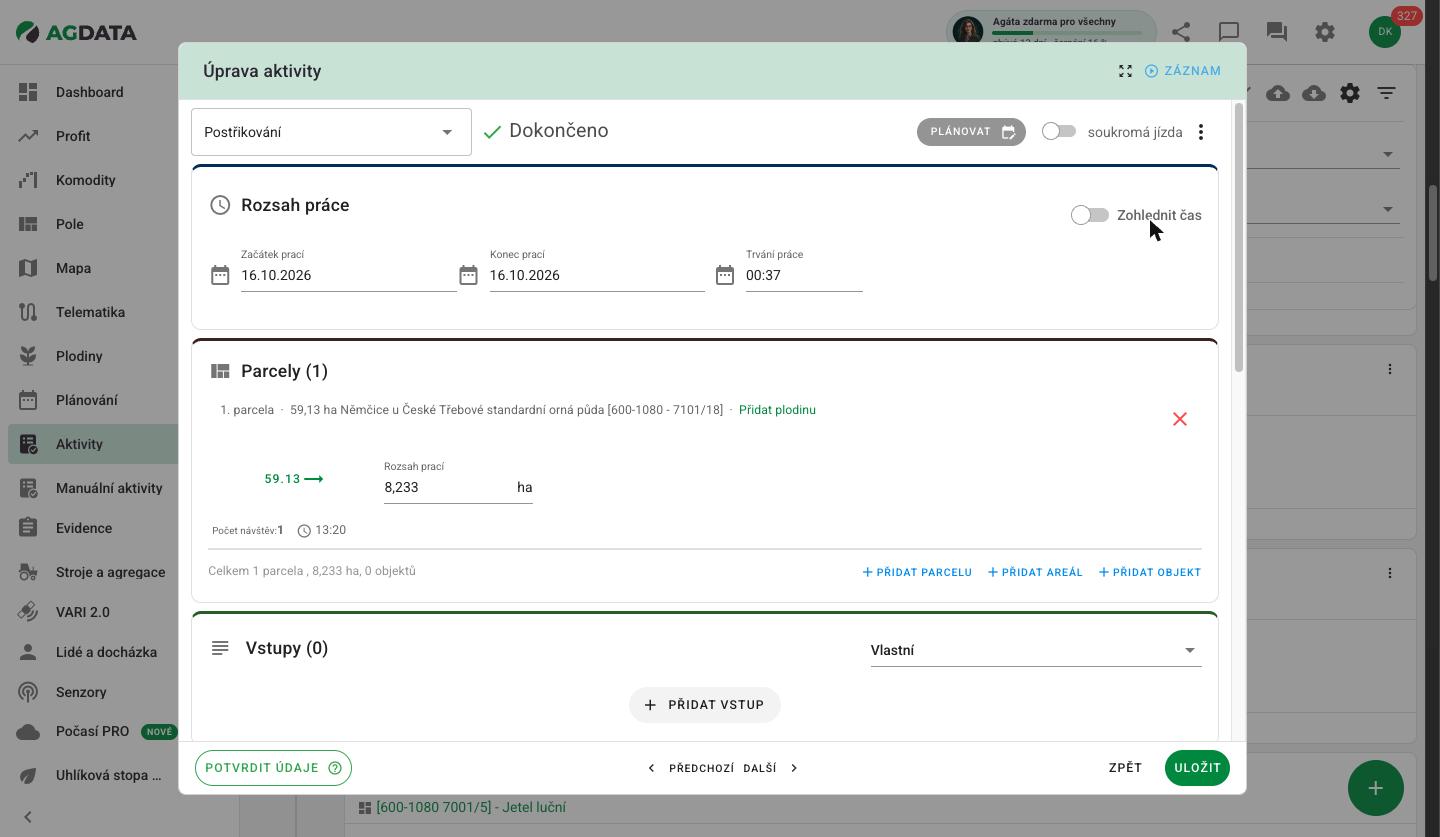 Postřik na jedné parcele: výměra parcely, šipka a rozsah práce, počet návštěv z GPS.
U každé parcely je:
- název s výměrou, katastrem, kulturou a kódem půdního bloku a odkaz Přidat plodinu,
- Rozsah prací v ha — u aktivit z GPS spočítaný z jízdy,
- zelená výměra se šipkou — kliknutím zkopírujete do rozsahu prací celou výměru parcely (po odečtení ochranných pásem, pokud se pro postřik nebo hnojení počítají),
- Počet návštěv a čas, kdy stroj na parcelu vjel,
- křížek × parcelu z aktivity odebere.
Pod parcelami je souhrn Celkem … parcel, … ha, … objektů.
U postřiku a hnojení aplikace z rozsahu prací odečítá ochranná pásma (vodní zdroje, okraje pozemku, vodní plochy) a vypíše, kolik a proč odečetla. Chybějí-li údaje z Portálu farmáře, upozorní Je nutné doplnit údaje o poli z portálu farmáře!
Rozdělení aktivity
U dokončené aktivity s více parcelami můžete část parcel přesunout do nové aktivity: zaškrtněte je, nad parcelami se objeví Vybráno … parcel a tlačítko VYTVOŘIT NOVOU AKTIVITU. V původní aktivitě musí zůstat aspoň jedna parcela. Nová aktivita dostane štítek Rozděleno.
Vstupy
Sekce Vstupy zachycuje, co se na parcely dávalo. Vpravo zvolte způsob aplikace — Vlastní, Služba nebo Letecky. Tlačítko PŘIDAT VSTUP nabídne Přidat osivo, Přidat hnojivo, Přidat ochrana rostlin a Přidat jiné.
Každý vstup má vlastní záložku s dávkou, jednotkou (pod dávkou je přepočet Celkem) a výběrem produktu.
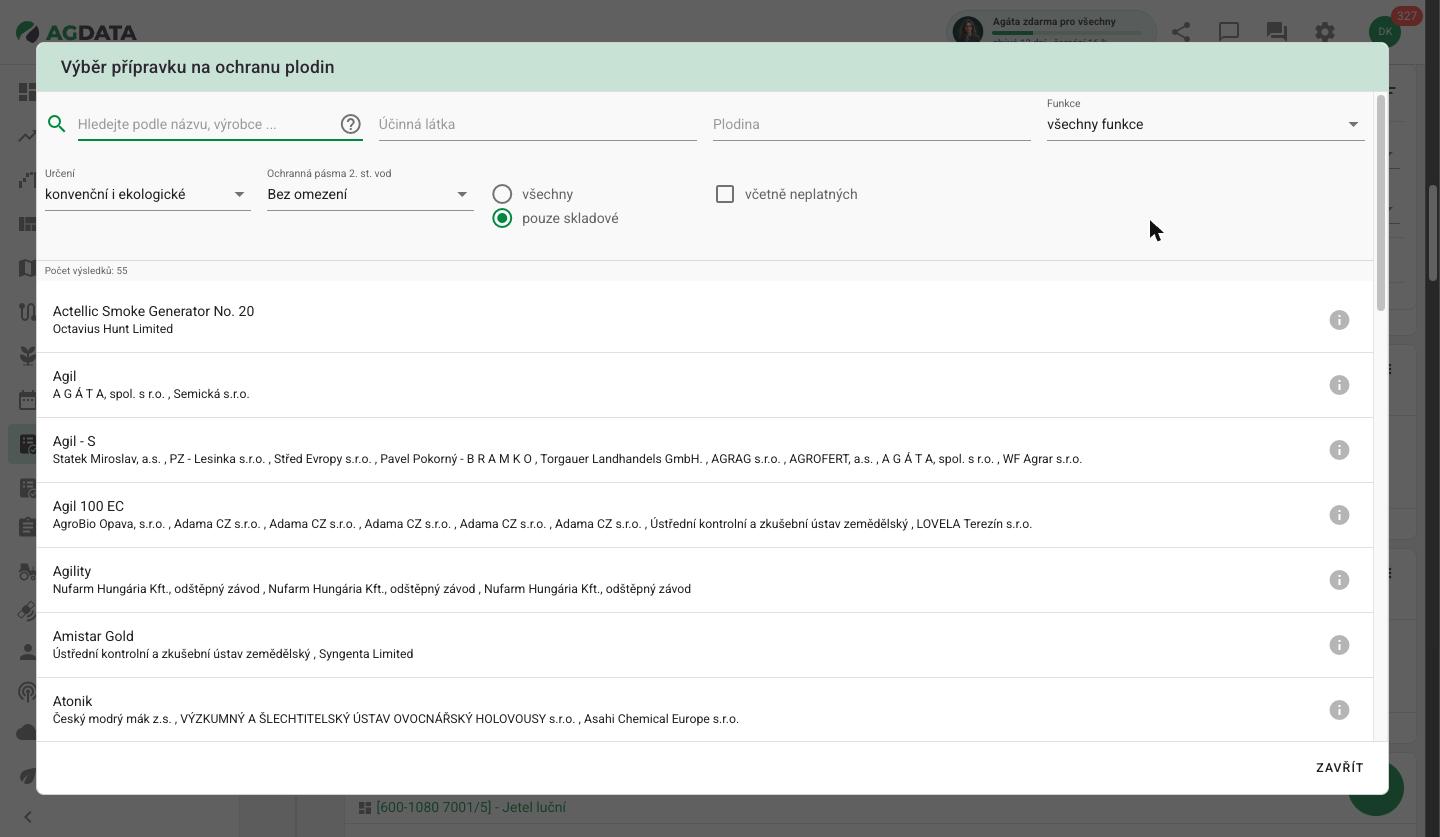 Výběr přípravku na ochranu plodin — hledání, účinná látka, plodina, funkce a omezení.
Okno výběru přípravku má filtry Účinná látka, Plodina, Funkce, Určení (konvenční / ekologické), Ochranná pásma 2. st. vod, přepínač všechny / pouze skladové a včetně neplatných. Ikona ⓘ u přípravku ukáže jeho podrobnosti.
Sklad a evidence
U hnojiva a přípravku na ochranu rostlin je volba Evidence vstupu:
| Volba | Co se stane |
|---|---|
| Vnitropodnikové i legislativa | vstup jde do zákonných evidencí i do skladu a bilance živin |
| Pouze legislativa | jen do zákonných evidencí — bez pohybu skladu a bez bilance živin |
| Pouze vnitropodnikové | jen do skladu a vnitropodnikových přehledů — nevstupuje do evidence přípravků a hnojiv |
Pokud vstup jde do skladu, je pole Vyskladnit z povinné — vyberte skladovou kartu (pod ní se ukáže, kolik na ní zbývá), nebo založte nový sklad. Šarže se vybírá automaticky (nejdřív ta s nejbližší expirací), nebo ručně.
Přípravky na ochranu rostlin
U přípravku aplikace hlídá povolenou dávku, plodinu, fázi růstu (BBCH) a limity účinných látek a na nesrovnalosti upozorní přímo v záložce. Vyplňte:
- Cílový organismus — povinný, potřebuje ho export do evidence přípravků (EPH),
- Přípravek byl účinný / nebyl účinný — promítne se do evidence přípravků,
- redukce úletu a ochranná pásma.
Osivo a hnojivo
- U osiva zadejte odrůdy s podílem; podíly musí dát dohromady 100 %. Po uložení se odrůdy propíšou do plodiny na parcele.
- U hnojiva aplikace upozorní, pokud je hnojení v daném období a na dané parcele (pravděpodobně) zakázané podle nitrátové směrnice.
Typy s vlastní sekcí
Některé typy aktivit mají navíc vlastní sekci:
- Sklízení — Sklizeň - hlavní produkt a Sklizeň - vedlejší produkt: kam naskladnit, množství, jednotka, produkt a jeho vlastnosti.
- Svážení z pole — svezený produkt.
- Odvážení na pole — uskladnění statkových hnojiv na parcele nebo hnojišti.
- Převoz komodit — odběratel, zdrojový sklad, jednotková cena a číslo dokladu.
- Siláž/senáž — informace o hmotě (sklad, délka hmoty, sušina, zakrytí), podmínky počasí a odpovědná osoba.
- Ustájení a Pastva — místo vstupů se zadávají zvířata (krmná kategorie, počet, typ ustájení).
Stroje a lidé
Řidič, Spolupracovníci, Stroj (i Cizí traktor), Agregace a Ujetá vzdálenost. Je-li vyplněný stroj, přibude Spotřeba s jednotkou, Zdroj PHM a Deník nafty — zda se palivo započítá do deníku nafty (výchozí podle typu aktivity). Dále Středisko a u aktivity bez parcel Podnik.
Rozbalovací sekce CENA A OPRAVY obsahuje Cena a Cena služby s DPH, stav motohodin Start → Konec a Trvání oprav, Cena opravy a Poznámka k opravě.
Úplně dole je Poznámka a případně vlastní pole vašeho podniku.
Uložení a potvrzení
| Tlačítko | Co dělá |
|---|---|
| POTVRDIT ÚDAJE | Potvrzením aktivity označíte všechny údaje za správně vyplněné. U existující aktivity se zapíše hned, bez ULOŽIT. Opačné tlačítko je zrušit potvrzení údajů. |
| ‹ PŘEDCHOZÍ / DALŠÍ › | Přejde na sousední aktivitu v aktuálním filtru. Máte-li neuložené změny, aplikace se zeptá. |
| ZPĚT | Zavře okno bez uložení — a bez varování, i když jste něco změnili. |
| ULOŽIT | Uloží aktivitu. Bez oprávnění k úpravě je neaktivní. |
Před uložením aplikace zkontroluje aktivitu a pokud něco najde (překročené limity účinných látek, zákaz hnojení, konflikt pravidel, už potvrzené údaje…), zobrazí okno Před uložením zkontrolujte. Uložení to nebrání, jen na to upozorní.
U aktivity z GPS, kde jste změnili typ nebo agregaci, se aplikace zeptá Přepočítat aktivitu? — přepočet znovu spočítá rozsah práce z jízdy.
Pravidla aktivit
Pokud má podnik v nastavení účtu pravidla aktivit, uplatní se při uložení automaticky. Na formuláři je předem nevidíte.
Kudy dál
- Přehled aktivit — filtry, statistiky, hromadné akce a export
- Plodiny — kam se propisují odrůdy z osiva
- Telematika — jízdy strojů, ze kterých aktivity vznikají