

Vzhled
Mapa
Mapa (v levém menu pátá položka, adresa /mapa) je jedna velká mapa celého podniku — parcely obarvené podle plodin, stroje, jízdy, senzory, poznámky v terénu i katastr. Většina práce se dělá přímo v mapě: kliknete na parcelu a rovnou k ní přidáte aktivitu, poznámku nebo si otevřete detail.
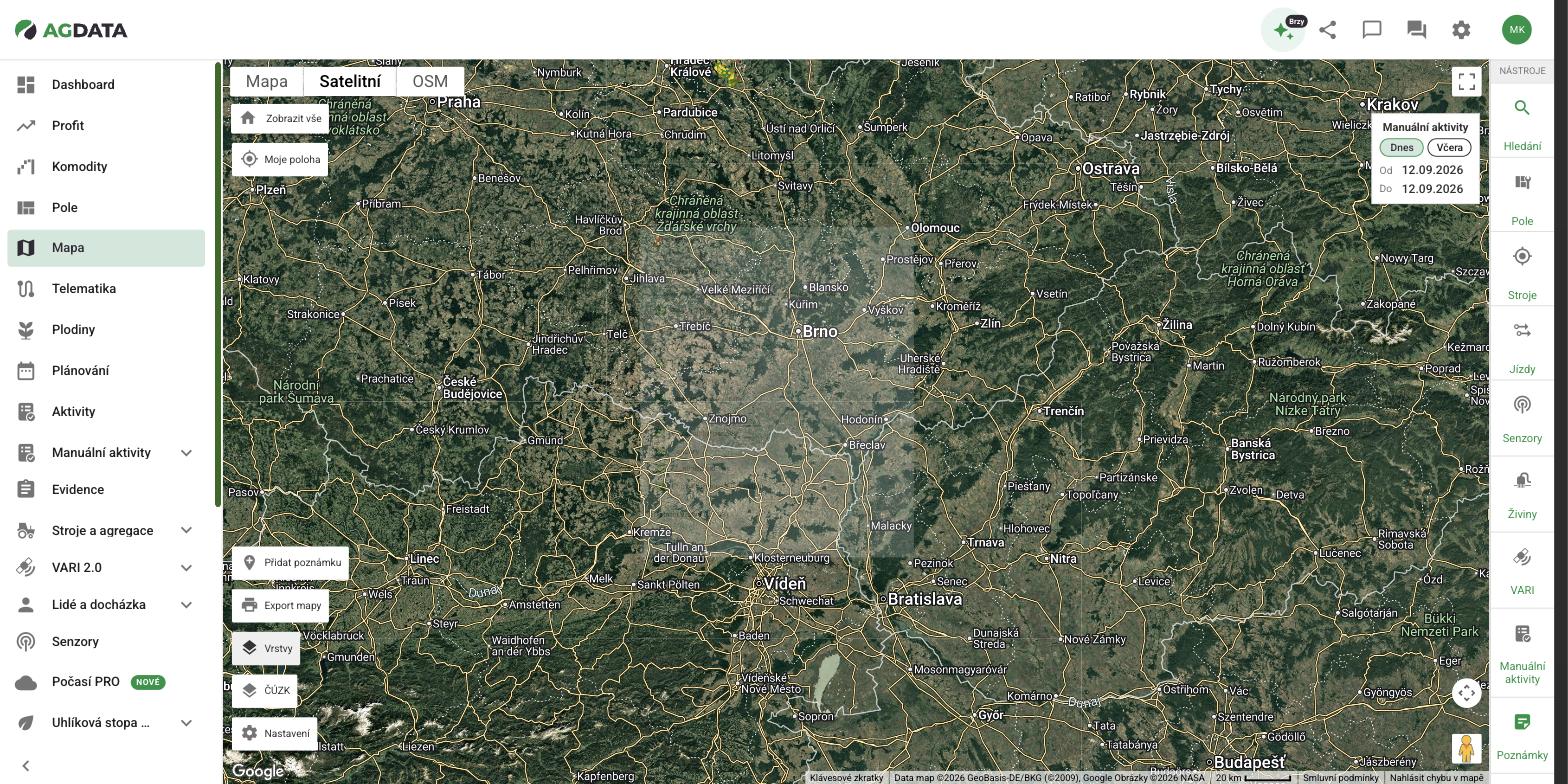 Vlevo nahoře přepínač podkladu, vlevo dole tlačítka nad mapou, vpravo svislá lišta NÁSTROJE, vpravo nahoře plovoucí panel vrstvy Manuální aktivity.
Ovládání mapy
| Prvek | Kde je | Co dělá |
|---|---|---|
| Mapa / Satelitní / OSM | vlevo nahoře | Přepíná podkladovou mapu — klasická mapa, letecký snímek nebo OpenStreetMap. |
| Zobrazit vše | vlevo nahoře | Přiblíží mapu tak, aby byly vidět všechny vaše parcely. |
| Moje poloha | vlevo nahoře | Vystředí mapu na vaši aktuální polohu (prohlížeč se zeptá na povolení). |
| Ikona ⛶ | vpravo nahoře | Celá obrazovka. |
| Panáček a kruhové ovládání | vpravo dole | Street View a vystředění, standardní ovládání Google Maps. |
Zoomuje se kolečkem myši, posouvá tažením.
Parcela v mapě
Kliknutím na parcelu se otevře její karta:
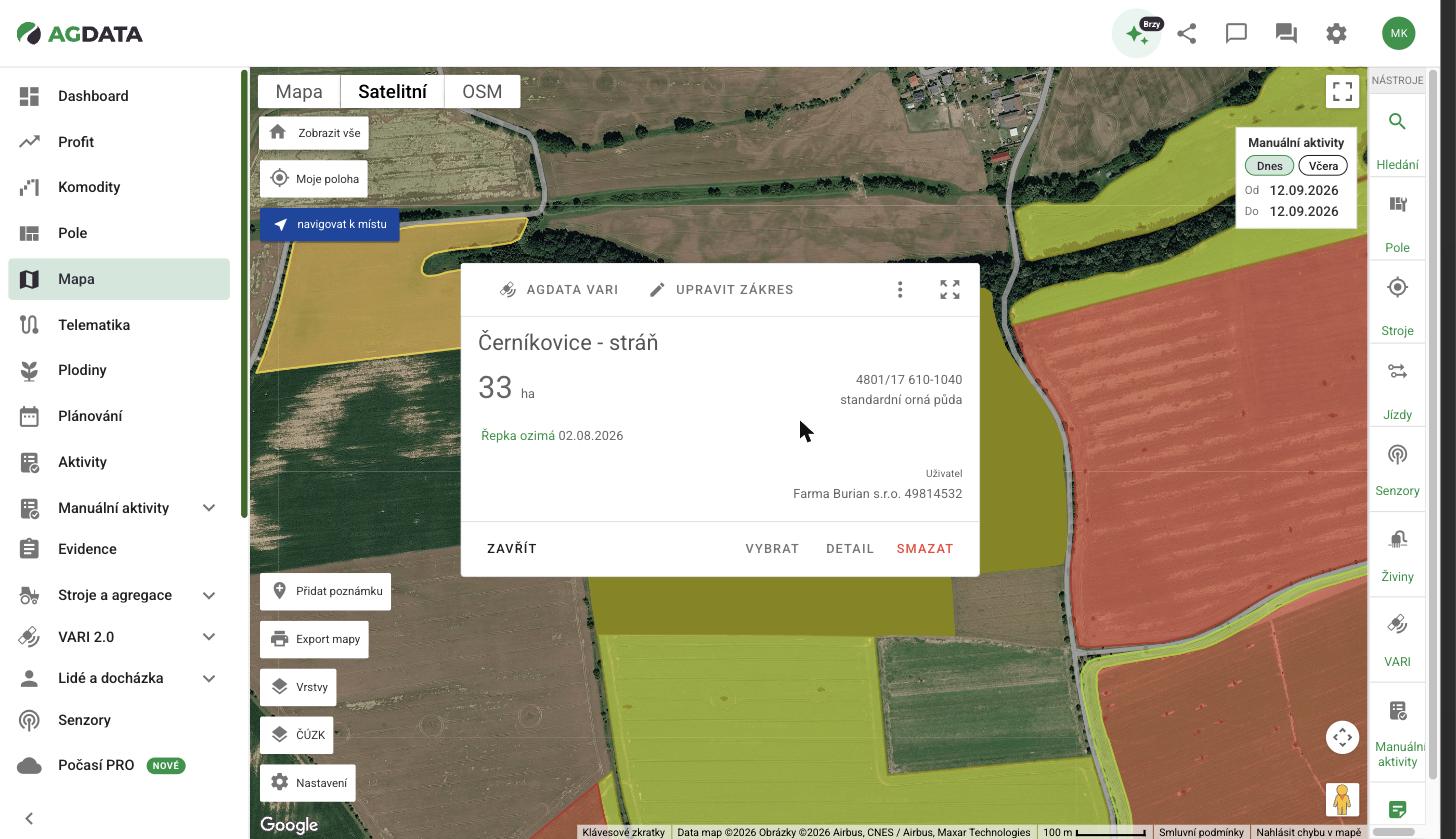 Karta parcely nad mapou. Parcely jsou obarvené podle plodiny.
Karta obsahuje název, výměru v ha, zkrácený kód a čtverec půdního bloku, kulturu (např. standardní orná půda), plodinu s datem a uživatele (podnik s IČO). Dole jsou akce:
| Akce | Co udělá |
|---|---|
| ZAVŘÍT | Zavře kartu. |
| VYBRAT | Přidá parcelu do výběru (pro hromadné akce a nástroje). |
| DETAIL | Otevře detail parcely. |
| SMAZAT | Smaže parcelu. |
| AGDATA VARI | Otevře parcelu ve VARI (satelitní snímky a aplikační mapy). |
| UPRAVIT ZÁKRES | Zapne editaci zákresu parcely — pracuje se s ní v nástroji Pole. |
| ⋮ | Nabídka Přidat aktivitu, Přidat manuální aktivitu, Přidat poznámku, Upravit parcely PB. |
Tlačítko SMAZAT je hned vedle DETAIL
Je červené a maže celou parcelu i s navázanou evidencí. Na dotykovém displeji je snadné ho trefit omylem.
Nástroje (pravá lišta)
Svislá lišta vpravo přepíná boční panely. Kliknutím na stejnou položku se panel zase zavře. Které položky uvidíte, závisí na vašich oprávněních — například Pole se zobrazuje jen s právem upravovat pole a Jízdy vyžadují přístup k aktivitám.
Hledání
Vyhledávací pole Hledejte podle názvu parcely, čísla půdního bloku … a pod ním dvě rozbalovací skupiny s počty: Počet vlastních objektů a Počet parcel.
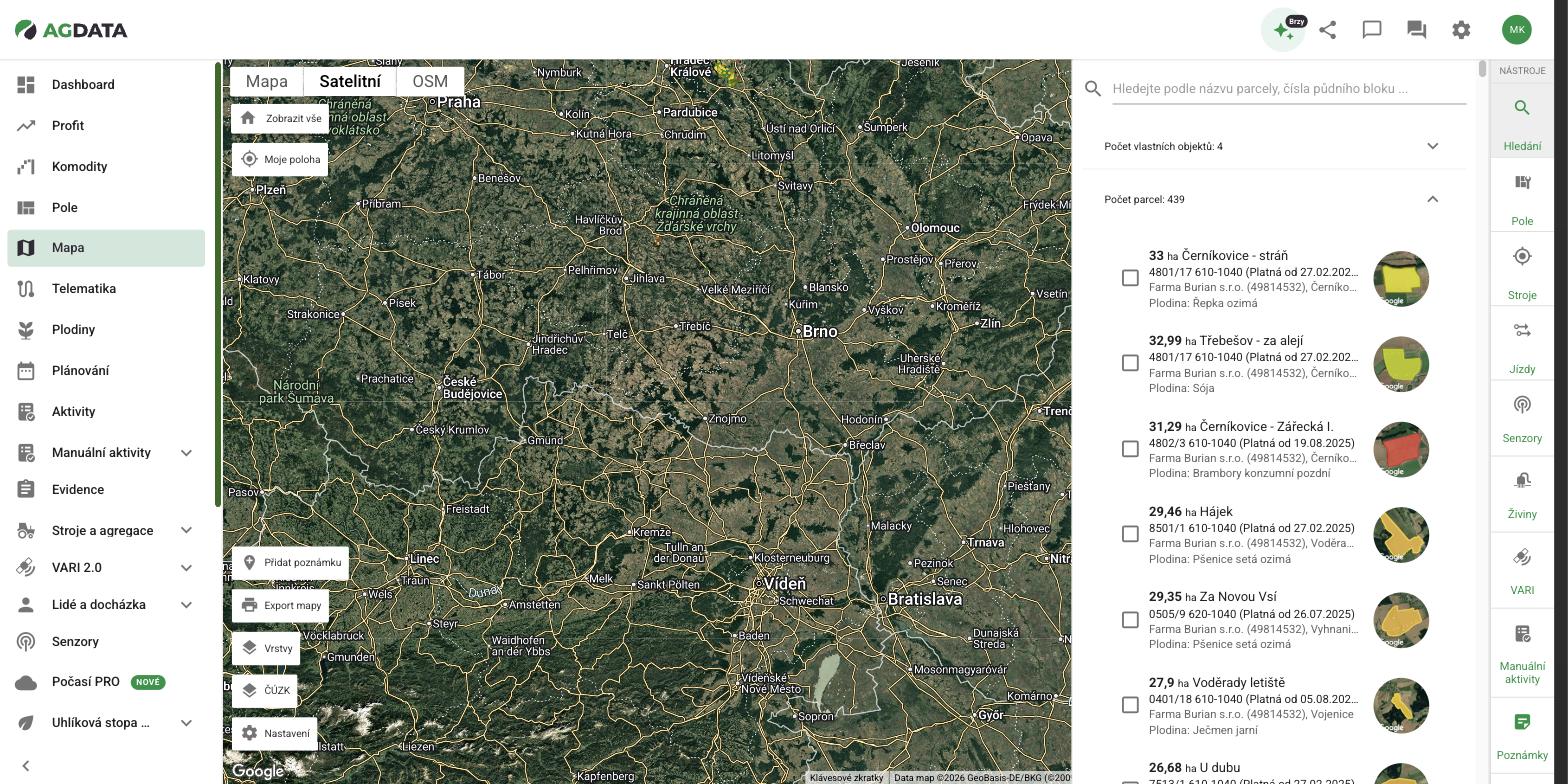 U každé parcely je výměra, název, kód půdního bloku s platností, podnik, plodina a náhled zákresu.
Kliknutím na kartu parcely se mapa přiblíží na tuto parcelu. Zaškrtávátko vlevo naopak parcelu přidá do výběru.
Pole
Nástroje pro měření a kreslení.
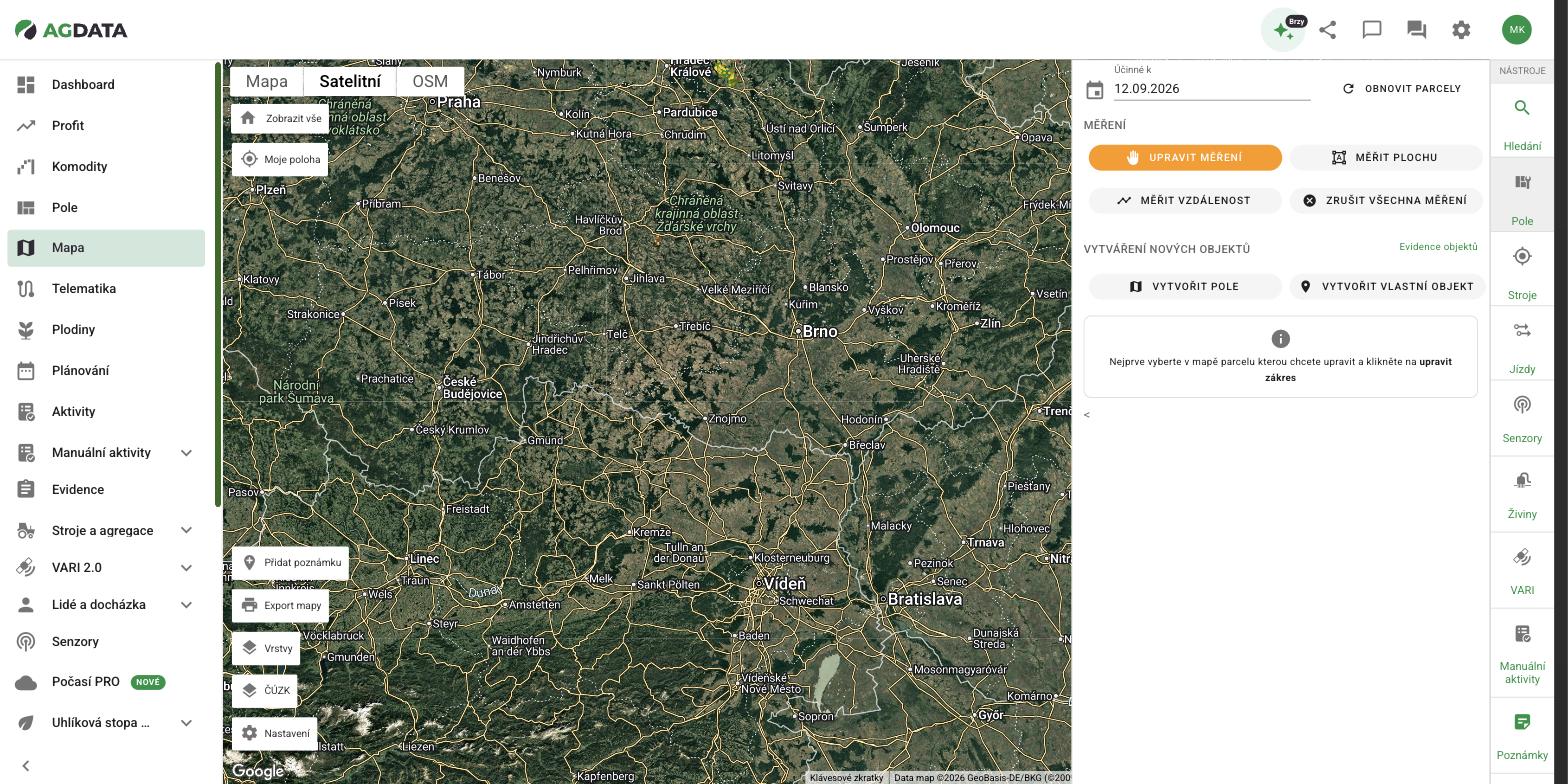 Nahoře datum platnosti a obnovení parcel, pod tím měření a vytváření objektů.
- Účinné k + OBNOVIT PARCELY — k jakému datu se parcely v mapě zobrazují.
- MĚŘENÍ — UPRAVIT MĚŘENÍ, MĚŘIT PLOCHU, MĚŘIT VZDÁLENOST a ZRUŠIT VŠECHNA MĚŘENÍ.
- VYTVÁŘENÍ NOVÝCH OBJEKTŮ — VYTVOŘIT POLE a VYTVOŘIT VLASTNÍ OBJEKT; odkaz Evidence objektů vede na jejich seznam.
- Úprava zákresu se spouští z parcely: Nejprve vyberte v mapě parcelu kterou chcete upravit a klikněte na upravit zákres. Pak přibydou akce jako Přidat díru, Zákres dle půdního bloku, Rozdělit parcelu nebo Zapnout/vypnout přichytávání.
Stroje
Seznam strojů s aktuálním stavem GPS. Nahoře je hledání podle názvu, filtr Podnik, řazení (výchozí Nejprve online stroje) a přepínač Zobrazit kategorie. Stroje bez GPS jednotky mají u sebe poznámku Bez jednotky Agdata GPS.
Jízdy
Filtr jízd strojů.
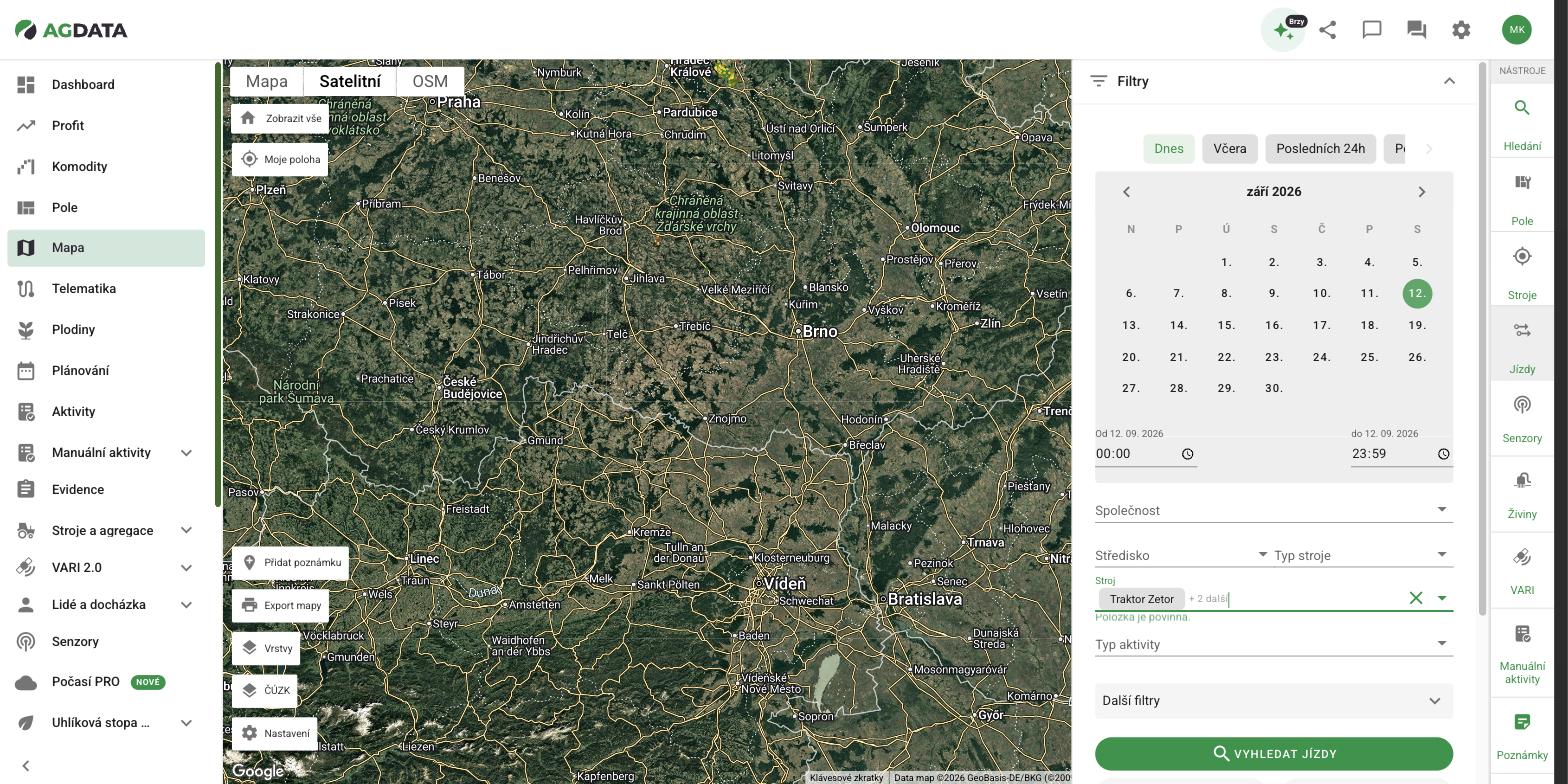 Rychlé rozsahy, kalendář, čas od–do a filtry. Bez vybraného stroje se hledat nedá.
- Rychlé rozsahy Dnes, Včera, Posledních 24h, Posledních 7 dnů a kalendář s časem od–do.
- Filtry Společnost, Středisko, Typ stroje, Stroj, Typ aktivity a rozbalovací Další filtry.
- Tlačítko VYHLEDAT JÍZDY.
Stroj je povinný
Bez vybraného stroje se pod polem Stroj objeví Položka je povinná. a hledání se nespustí.
Senzory
Karty vašich senzorů s posledními naměřenými hodnotami (teplota, vlhkost, tlak, prachové částice…). Tlačítkem NASTAVIT POLOHU senzor umístíte do mapy.
Živiny
Měření ze senzoru živin — filtr Parcely a Datum od/do, přepínač Zobrazit všechna měření v mapě. Nemáte-li senzor, panel to napíše: Připojte senzor živin a přidejte první měření a Pro objednání senzoru živin nás kontaktujte na e-mailu objednavky@agdata.cz.
VARI
Filtr satelitních produktů a aplikačních map: Produkt (např. Aplikační mapy), Parcely, Název, Datum od/do, přepínač Zobrazit v mapě a tlačítko VYTVOŘIT APLIKAČNÍ MAPU.
Manuální aktivity
Seznam manuálních aktivit zobrazených v mapě. Rozsah dat se nastavuje v plovoucím panelu Manuální aktivity vpravo nahoře (Dnes / Včera a pole Od / Do). Bez aktivit panel napíše Na mapě nejsou žádné manuální aktivity.
Poznámky
Filtr poznámek v terénu: Hledat v názvu a textu, Parcela, Od / Do a Typ.
Tlačítka nad mapou (vlevo dole)
Přidat poznámku
Zapne přidávání poznámky — klikněte do mapy na místo, kam poznámka patří, a otevře se okno Nahrát soubory k parcele:
- Název (povinné) a Typ souboru (povinné, výchozí Poznámka)
- Vyberte parcelu — pod bodem mimo parcely se napíše Pod zvoleným bodem nebyla nalezena žádná parcela
- Poznámka (text), Barva značky (osm barev)
- náhledová mapa s markerem: Klepnutím na mapu nebo tažením markeru změníte polohu
- oblast pro nahrání souborů (i přetažením)
- tlačítka ZRUŠIT a NAHRÁT
Export mapy
Připraví mapu vybraných polí do PDF.
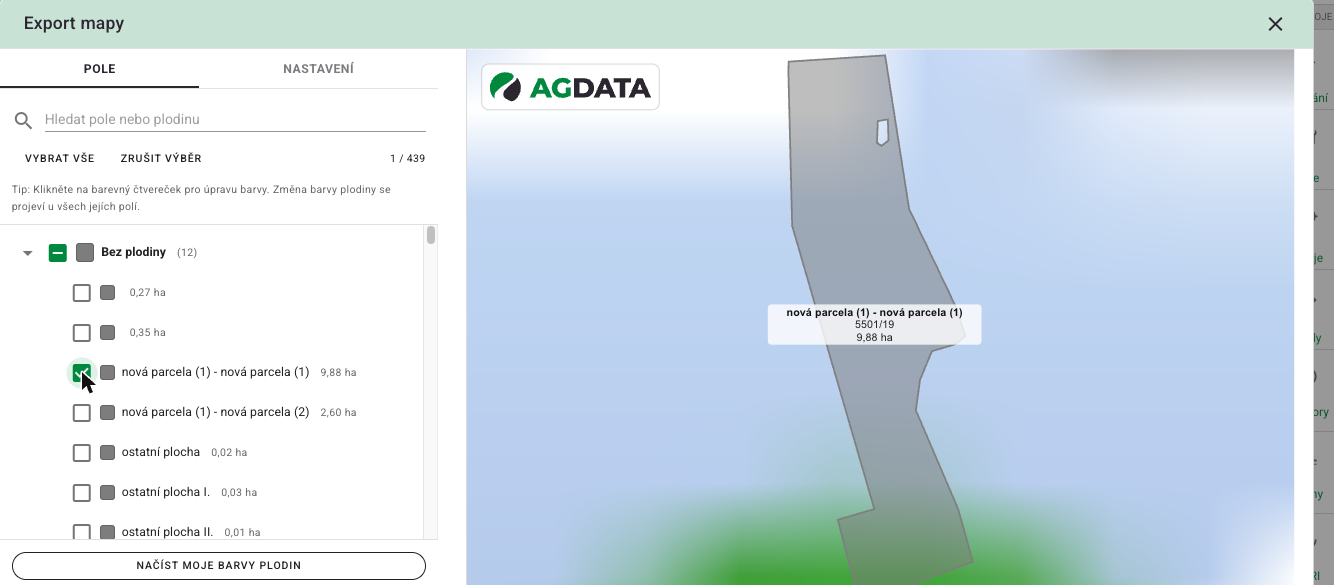 Záložka POLE: hledání, hromadný výběr, počet vybraných a strom polí podle plodin s barevnými čtverečky.
- Záložka POLE — vyhledávání, VYBRAT VŠE / ZRUŠIT VÝBĚR, počet vybraných (1 / 439) a seznam polí seskupený podle plodin. Tip: Klikněte na barevný čtvereček pro úpravu barvy. Změna barvy plodiny se projeví u všech jejích polí. Tlačítko NAČÍST MOJE BARVY PLODIN vezme barvy z vašeho nastavení plodin.
- Záložka NASTAVENÍ — Podklad (Mapa Google, Mapa Google šedá, Barevné pozadí), přepínače Zobrazit název pole / kód pole / výměru / jednotku (ha), Povolit popis mimo pole, Zobrazit legendu barev plodin (a k ní Zobrazit sumu hektarů po plodinách a Legenda mimo mapu) a posuvník Velikost písma popisků (9–16 px).
- Vpravo je živý náhled, dole ZAVŘÍT a EXPORTOVAT DO PDF.
Dokud nevyberete aspoň jedno pole, je tlačítko exportu neaktivní.
Vrstvy
Co se v mapě kreslí.
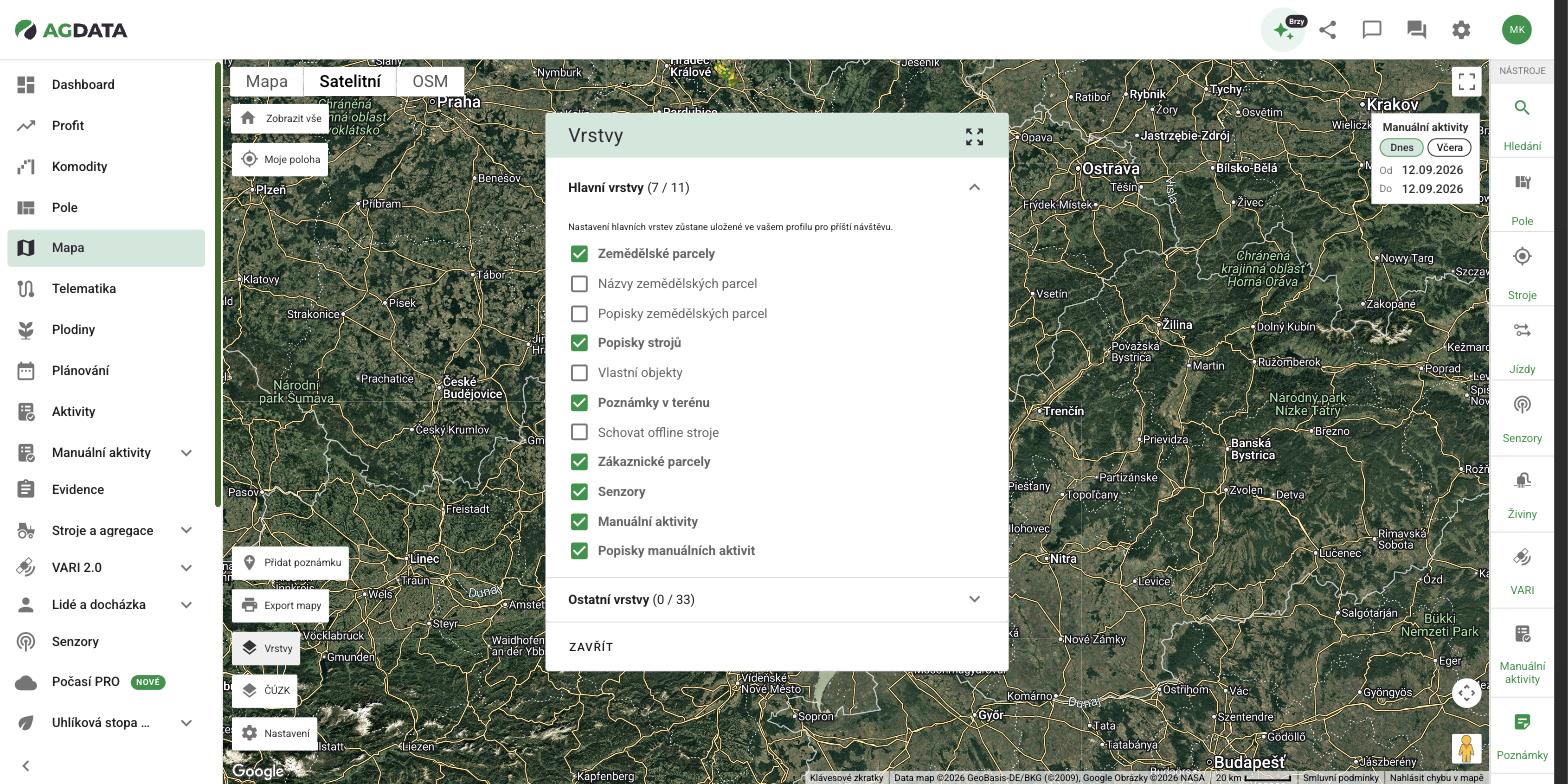 Hlavní vrstvy s počtem zapnutých a sbalená sekce Ostatní vrstvy.
- Hlavní vrstvy — Zemědělské parcely, Názvy zemědělských parcel, Popisky zemědělských parcel, Popisky strojů, Vlastní objekty, Poznámky v terénu, Schovat offline stroje, Zákaznické parcely, Senzory, Manuální aktivity, Popisky manuálních aktivit. V panelu je poznámka: Nastavení hlavních vrstev zůstane uložené ve vašem profilu pro příští návštěvu.
- Ostatní vrstvy — 33 mapových podkladů, mimo jiné:
- satelitní: Vegetační index (Sentinel), NDVI, RE-NDVI, Družicové snímky (Sentinel 2016–2017)
- půda a LPIS: AZZP, Půdní bloky, Vlastní půdní bloky, Pachty – kdo hospodaří dle LPIS, Areály, Kultury
- BPEJ: aplikační pásma, písčité půdy, zamokřené půdy, výnosové hladiny, ohrožené erozí
- eroze: Eroze, Eroze redesign, Eroze 2024 – zdrojová data, Eroze 2024 – potlačená, dělící linie VUMOP, vrstevnice 5m
- terén a voda: Vrstevnice 2m, Vrstevnice 5m, Svažité pozemky, Vodárenské nádrže a poldry, Vodstvo (12m pásmo)
- katastr: Katastrální území, Katastr – hranice parcel, čísla parcel, polygony parcel, pozemkový katastr
Zapínejte jen to, co potřebujete
Každá zapnutá vrstva je další podklad ke stažení. Při zapnuté erozi, vrstevnicích a katastru zároveň se mapa na slabším počítači znatelně zpomalí.
ČÚZK
Práce s katastrálními parcelami přímo v mapě.
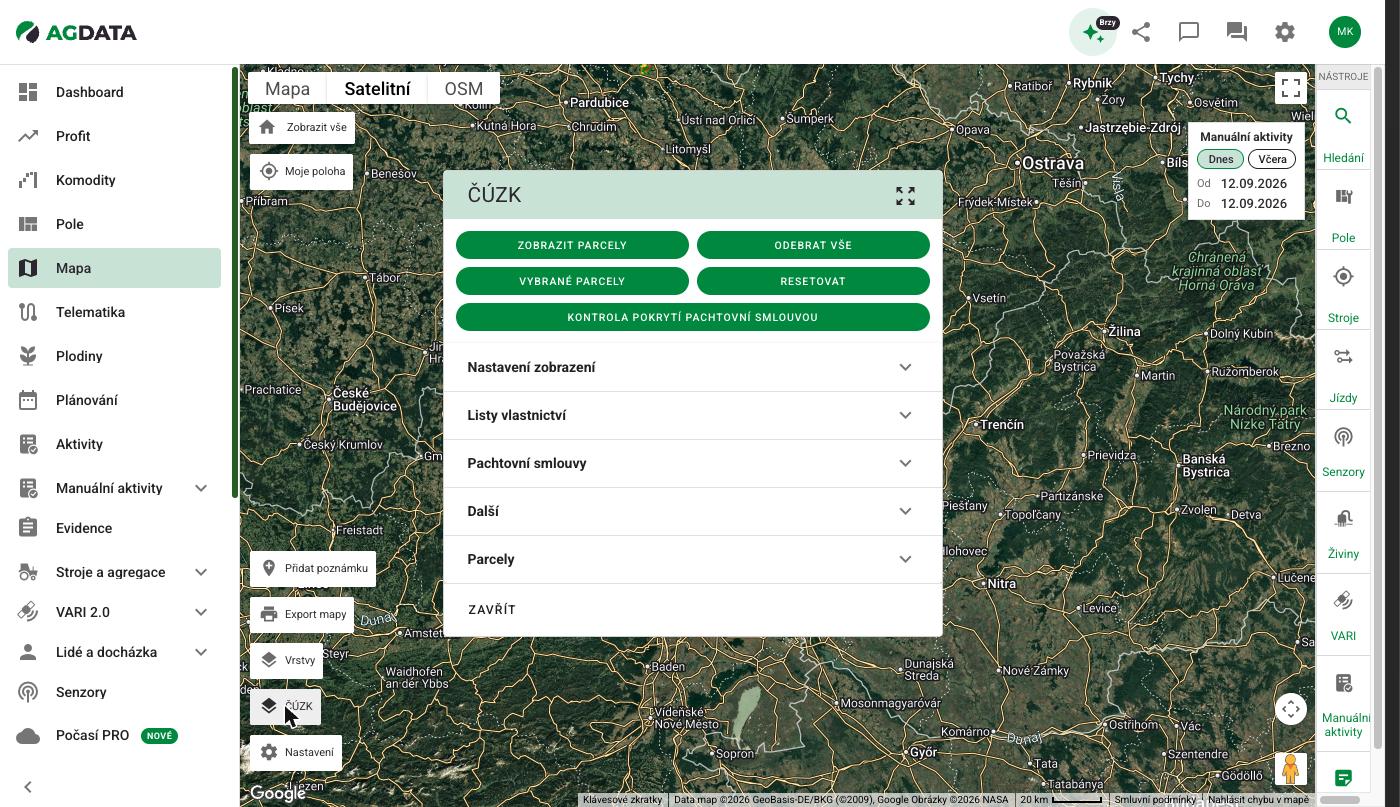 Akce nahoře, pod nimi rozbalovací sekce.
- ZOBRAZIT PARCELY, ODEBRAT VŠE, VYBRANÉ PARCELY, RESETOVAT
- KONTROLA POKRYTÍ PACHTOVNÍ SMLOUVOU — najde místa, která nemáte pokrytá smlouvou
- sekce Nastavení zobrazení, Listy vlastnictví, Pachtovní smlouvy, Další a Parcely
Nastavení
Chování mapy u strojů a tras.
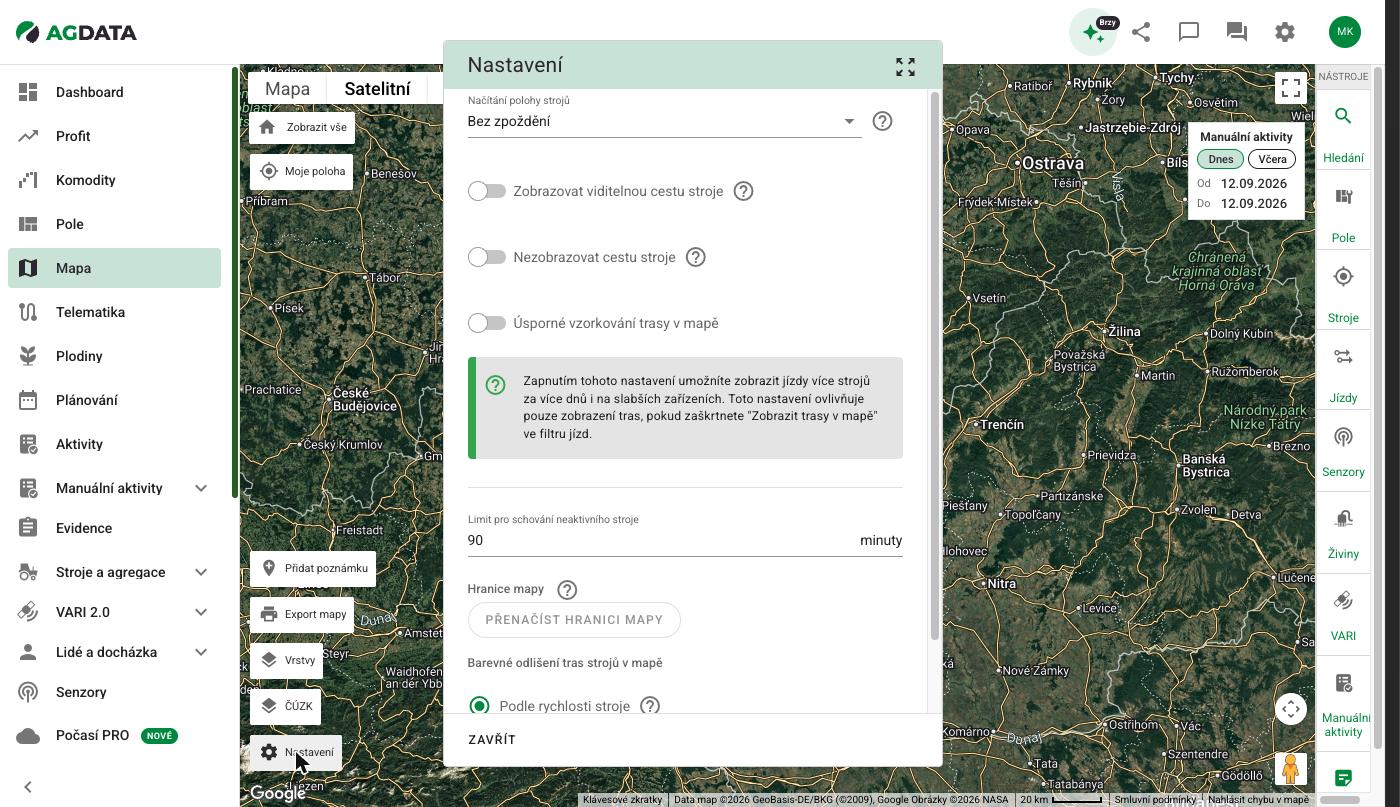 Načítání polohy strojů, zobrazení tras a limit pro skrytí neaktivního stroje.
- Načítání polohy strojů — výchozí Bez zpoždění
- Zobrazovat viditelnou cestu stroje, Nezobrazovat cestu stroje
- Úsporné vzorkování trasy v mapě — Zapnutím tohoto nastavení umožníte zobrazit jízdy více strojů za více dnů i na slabších zařízeních. Toto nastavení ovlivňuje pouze zobrazení tras, pokud zaškrtnete „Zobrazit trasy v mapě" ve filtru jízd.
- Limit pro schování neaktivního stroje v minutách (výchozí 90)
- Hranice mapy + PŘENAČÍST HRANICI MAPY
- Barevné odlišení tras strojů v mapě — Podle rychlosti stroje nebo Podle barvy stroje
Kudy dál
- Pole — evidence parcel mimo mapu
- Detail parcely — co se otevře tlačítkem DETAIL
- Telematika — stroje s GPS a jejich jízdy na samostatné mapě
- Dashboard