

Vzhled
Manuální aktivity
Manuální aktivity (v levém menu skupina Manuální aktivity, adresa /aktivity/manualni-aktivity) jsou evidence ruční práce — výsadba, pletí, řez, sklizeň, balení. Ke každé aktivitě patří typ práce, pole, předák, parta pracovníků s časy a množství, které se rovnou naskladní nebo vyskladní. Zapisovat se dá i v mobilu bez signálu.
Klasické práce strojů jsou v sekci Aktivity; manuální aktivity jsou samostatný modul.
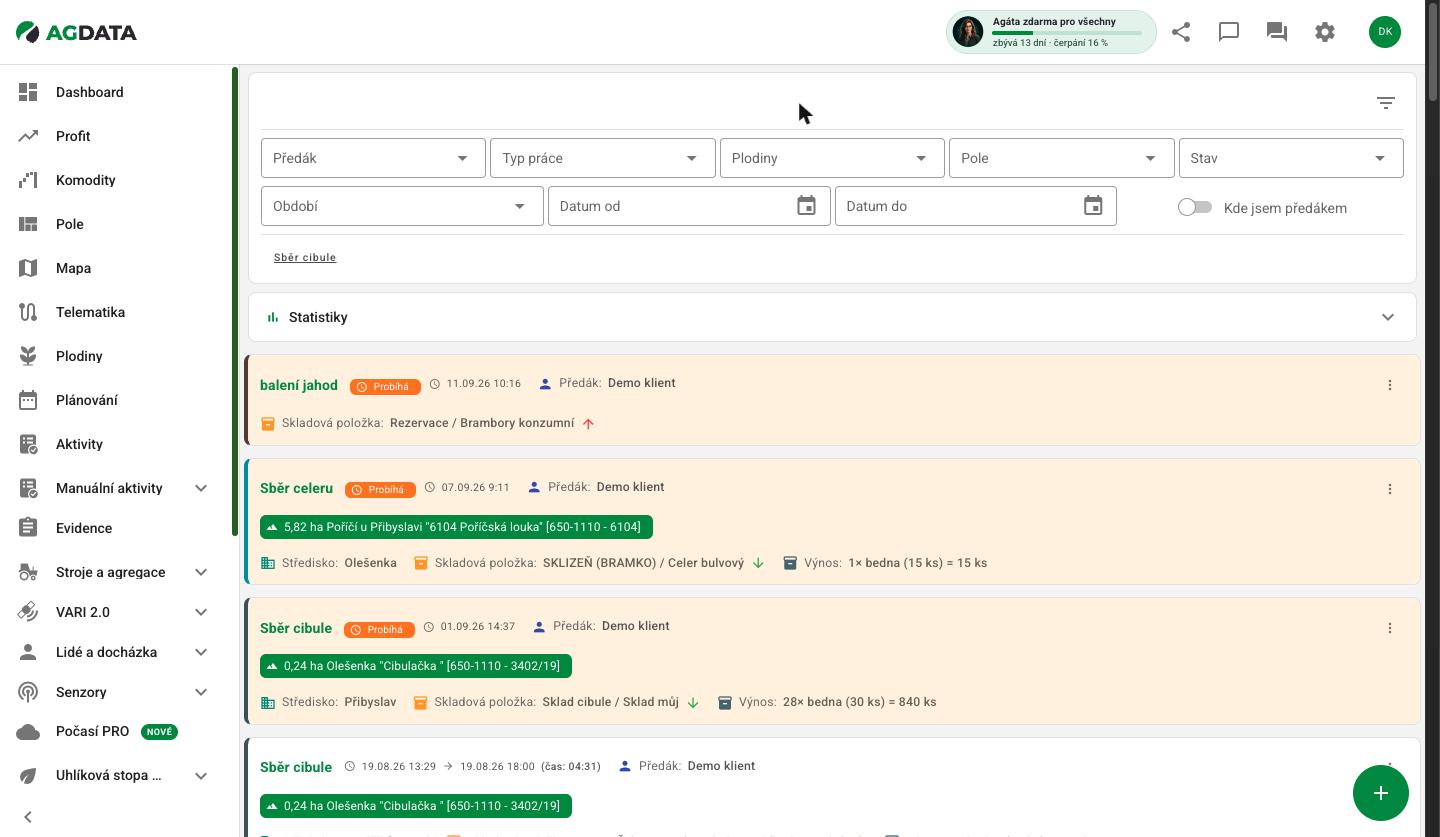 Nahoře filtry, pod nimi statistiky a karty aktivit. Oranžové karty jsou aktivity, které právě probíhají.
Modul se zapíná na požádání
Manuální aktivity jsou placený modul. Podnik, který ho nemá zapnutý, uvidí v menu jen jednu položku a po kliknutí stránku s popisem modulu a tlačítkem Chci modul pro svou farmu — to pošle poptávku obchodnímu týmu AGDATA.
V oprávněních uživatele jsou dvě úrovně: Manuální aktivity (všechny) a Pouze vlastní manuální aktivity — ty, kde je uživatel předákem nebo pracovníkem. Zakládat a upravovat může jen uživatel s oprávněním k úpravám.
Typy práce
Než začnete zapisovat, nastavte v nastavení účtu Typy práce. Typ práce určuje:
- Název a Plodinu,
- zda Aktivita má produkt/výstup (pletí ne, sklizeň ano),
- Skladový pohyb — Příjem na sklad (sklizeň) nebo Výdej ze skladu (výsadba, balení),
- Typ naskladnění — množství se zapisuje Na pracovníka, nebo Na skupinu,
- Způsob odměňování — Hodinová sazba, Úkolová sazba nebo Množstevní sazba se sazbou v Kč (z ní se počítá výdělek v Moje práce),
- cíl aktivity (u úkolové sazby povinný) a výchozí jednotku.
Ochranné pomůcky, pracovníci a předák se nastavují až u konkrétní aktivity.
Přehled aktivit
Filtry
Pod lištou jsou filtry Předák, Typ práce, Plodiny, Pole, Stav (Probíhá / Ukončené), Období s Datum od / Datum do a přepínač Kde jsem předákem. Ikona filtru vpravo otevře panel se všemi filtry — navíc Středisko, Vlastní objekty, Pracovníci, Příjem / Výdej a Zobrazit pracovníky na kartě. Změny v panelu se projeví po Potvrdit.
Uložené sady filtrů jsou společné pro celý podnik a zobrazují se jako zkratky pod filtry (na snímku Sběr cibule). Datum ve filtru se porovnává se začátkem aktivity.
Statistiky
Panel Statistiky je ve výchozím stavu sbalený a v záhlaví ukazuje počet aktivit a zpracovanou výměru. Po rozbalení přepnete pohled Podle plodiny nebo Podle typu práce.
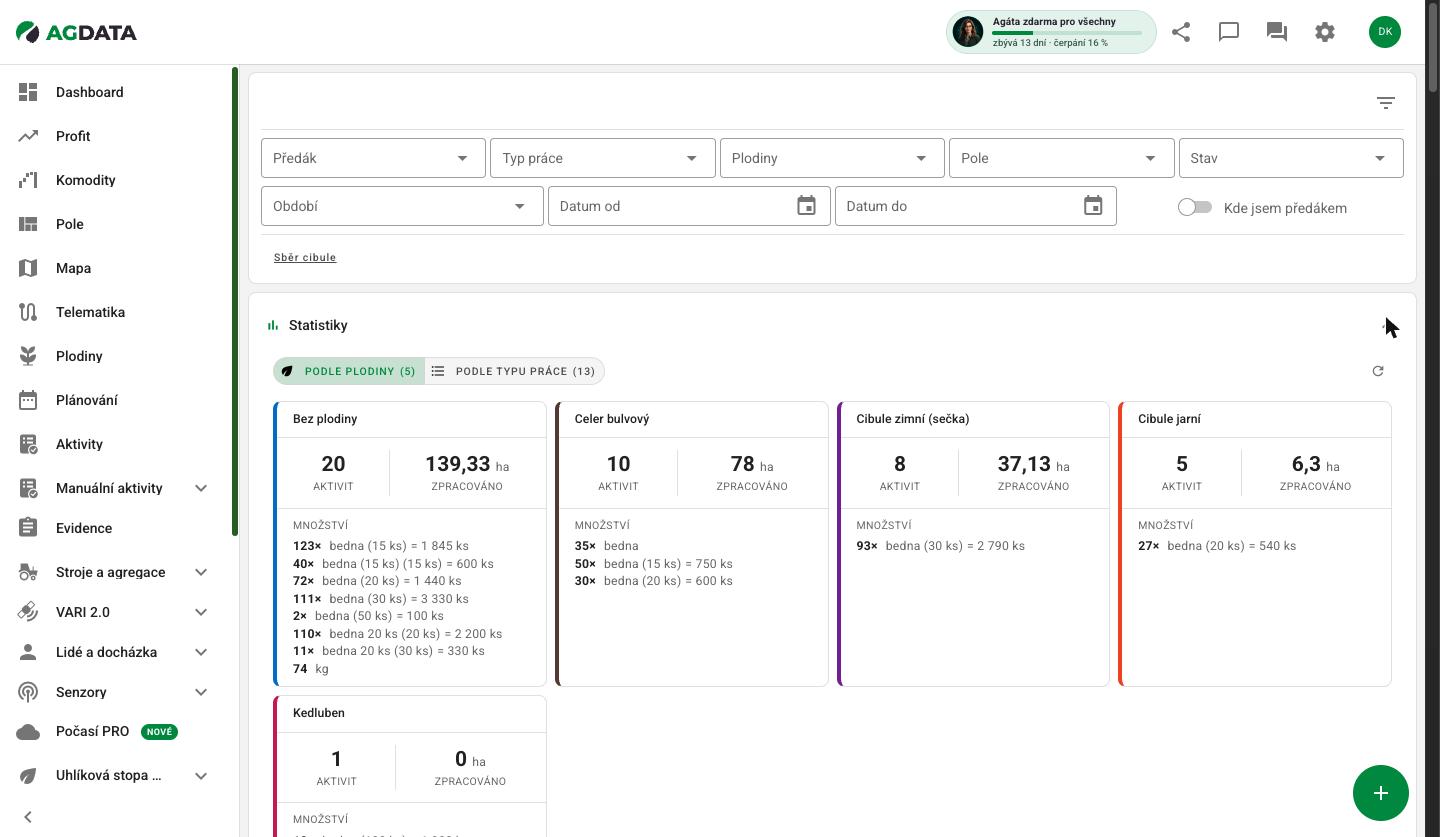 Pro každou plodinu počet aktivit, zpracované hektary a množství po jednotkách a baleních.
Karty aktivit
Karty jsou seřazené od nejnovější, vaše připnuté jsou nahoře. Na kartě je:
- typ práce (odkaz otevře detail), oranžový štítek Probíhá, dokud aktivita nemá konec, a čas od–do,
- Předák, zelené štítky polí a fialové vlastních objektů,
- Středisko, Skladová položka se šipkou příjmu ↓ nebo výdeje ↑,
- Výnos (u příjmu), Spotřeba (u výdeje) nebo Množství, např. 28× bedna (30 ks) = 840 ks,
- Cíl s ukazatelem plnění, pokud ho typ práce má,
- zelené zaškrtnutí Údaje potvrzeny.
Nabídka ⋮ na kartě: Připnout nahoru (jen pro vás), Potvrdit údaje (u ukončené aktivity), Upravit a Smazat.
Smazání je nevratné
Smazat odstraní aktivitu natrvalo i s jejími pohyby na skladě (včetně vydaných ochranných pomůcek). Archiv tu není. Aplikace se před smazáním zeptá, ale bez dalšího vysvětlení.
Seznam se sám obnovuje — změny ostatních uvidíte nejpozději do minuty.
Nová manuální aktivita
Zelené + vpravo dole otevře okno Nová manuální aktivita.
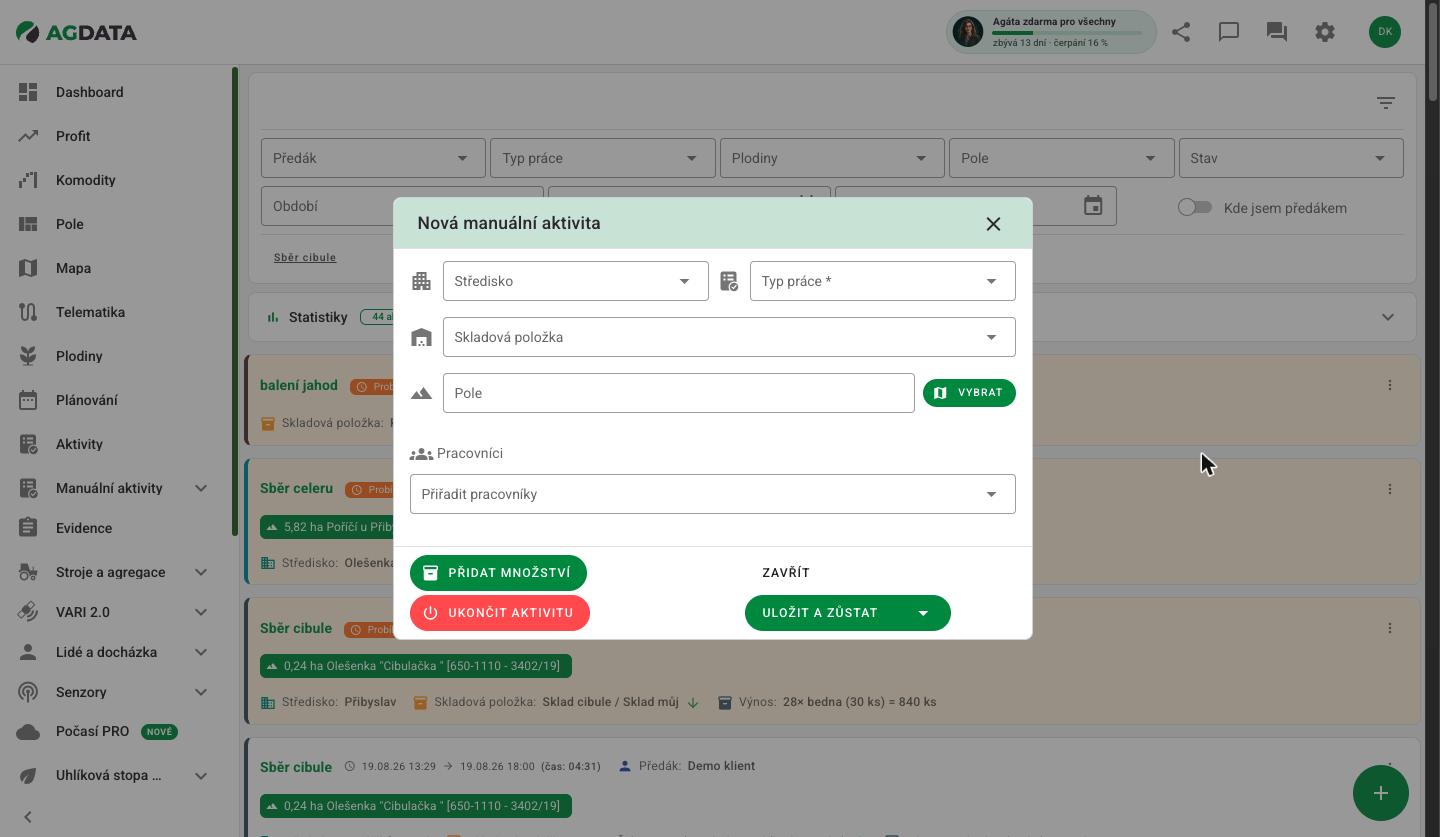 Středisko, typ práce, skladová položka, pole a pracovníci. Dole akce a uložení.
- Středisko — zúží nabídku typů práce.
- Typ práce — povinný.
- Skladová položka — kam se množství naskladní nebo odkud se vydá. Nabídka je omezená plodinou typu práce; je-li karta jen jedna, vybere se sama.
- Pole — tlačítko VYBRAT otevře výběr na mapě (viz níže).
- Pracovníci — Přiřadit pracovníky; každý dostane čas od = teď.
Uložíte tlačítkem ULOŽIT A ZŮSTAT (okno zůstane otevřené pro další zápis), šipkou vedle něj je Uložit (okno se zavře). Předákem nové aktivity se stáváte vy.
Výběr pole na mapě
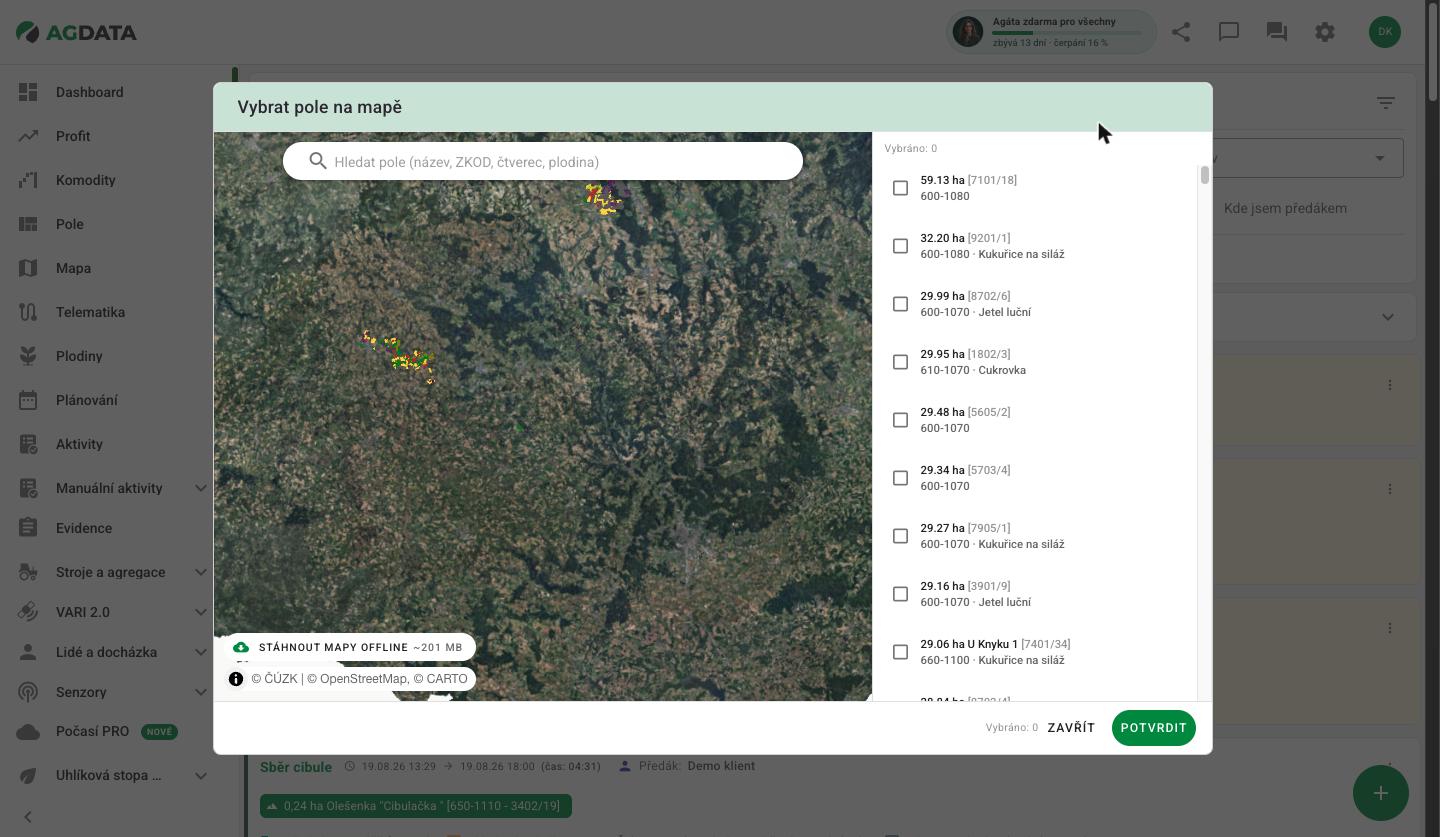 Vlevo mapa s vyhledáváním, vpravo seznam polí se zaškrtávátky.
Pole vyhledáte podle názvu, ZKOD, čtverce nebo plodiny, zaškrtnete v seznamu nebo kliknete do mapy a potvrdíte POTVRDIT. Tlačítko STÁHNOUT MAPY OFFLINE uloží podklad okolí vašich polí do mobilu (viz Bez signálu).
Úprava a průběh aktivity
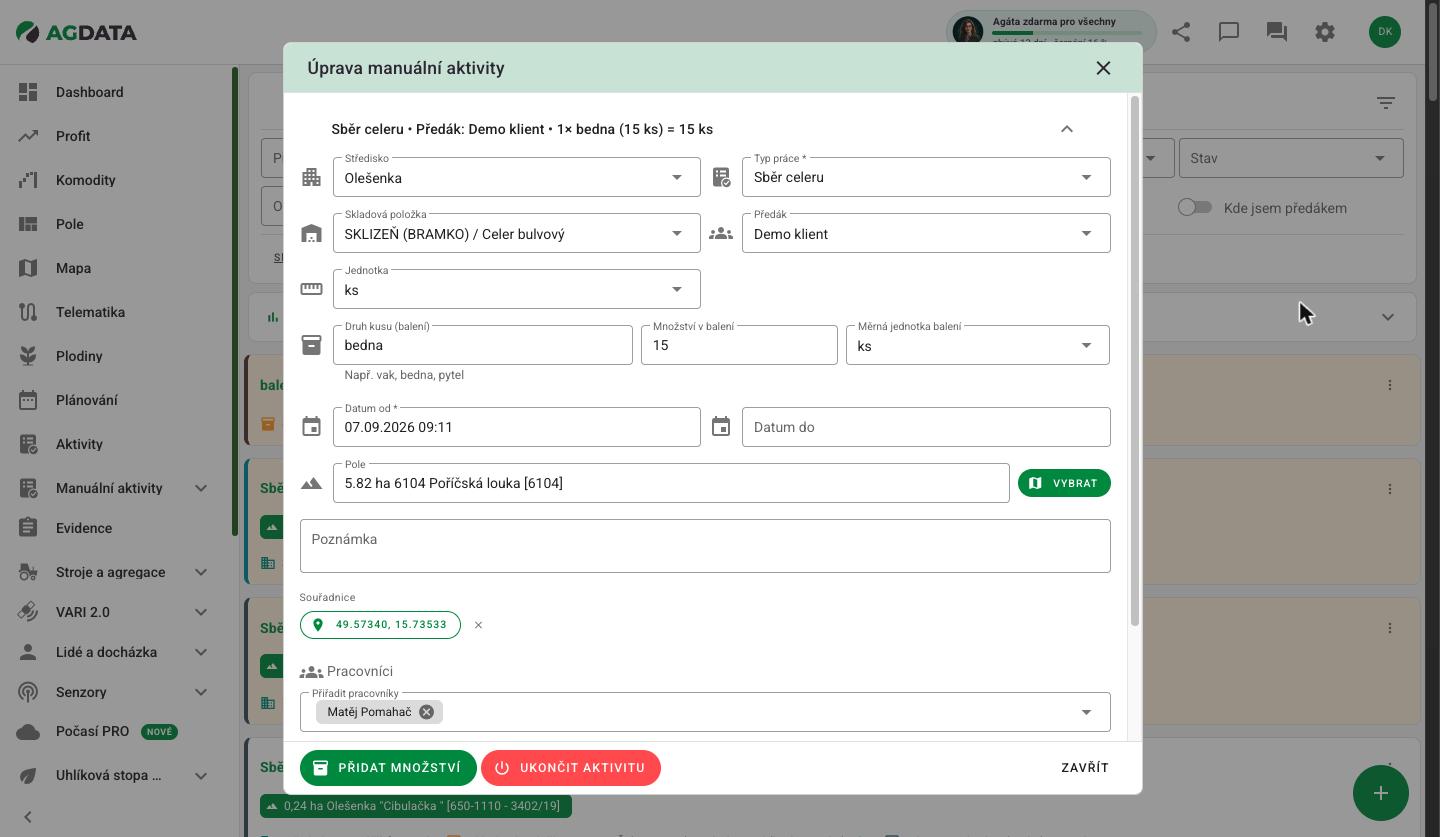 Rozpracovaná sklizeň celeru: středisko, typ, skladová položka, předák, jednotka a balení, datum, pole, poznámka a souřadnice.
Změny se ukládají samy
Okno Úprava manuální aktivity nemá tlačítko Uložit. Každá změna se uloží automaticky chvíli po zápisu. ZAVŘÍT jen počká, až se uložení dokončí. Nezkoušejte tu proto nic „naostro" — co přepíšete, je uložené.
Oproti nové aktivitě přibude:
- Předák — změna se uloží hned,
- Jednotka a u kusů Druh kusu (balení), Množství v balení a Měrná jednotka balení (např. bedna po 15 ks),
- Datum od a Datum do — prázdné datum do znamená, že aktivita probíhá. Vyplníte-li ho ručně, aplikace nabídne ukončit práci i pracovníkům,
- Poznámka a Souřadnice (tlačítko vloží vaši aktuální polohu).
Je-li aktivita už potvrzená, aplikace před první změnou upozorní, že potvrzení zůstane v platnosti.
Pracovníci
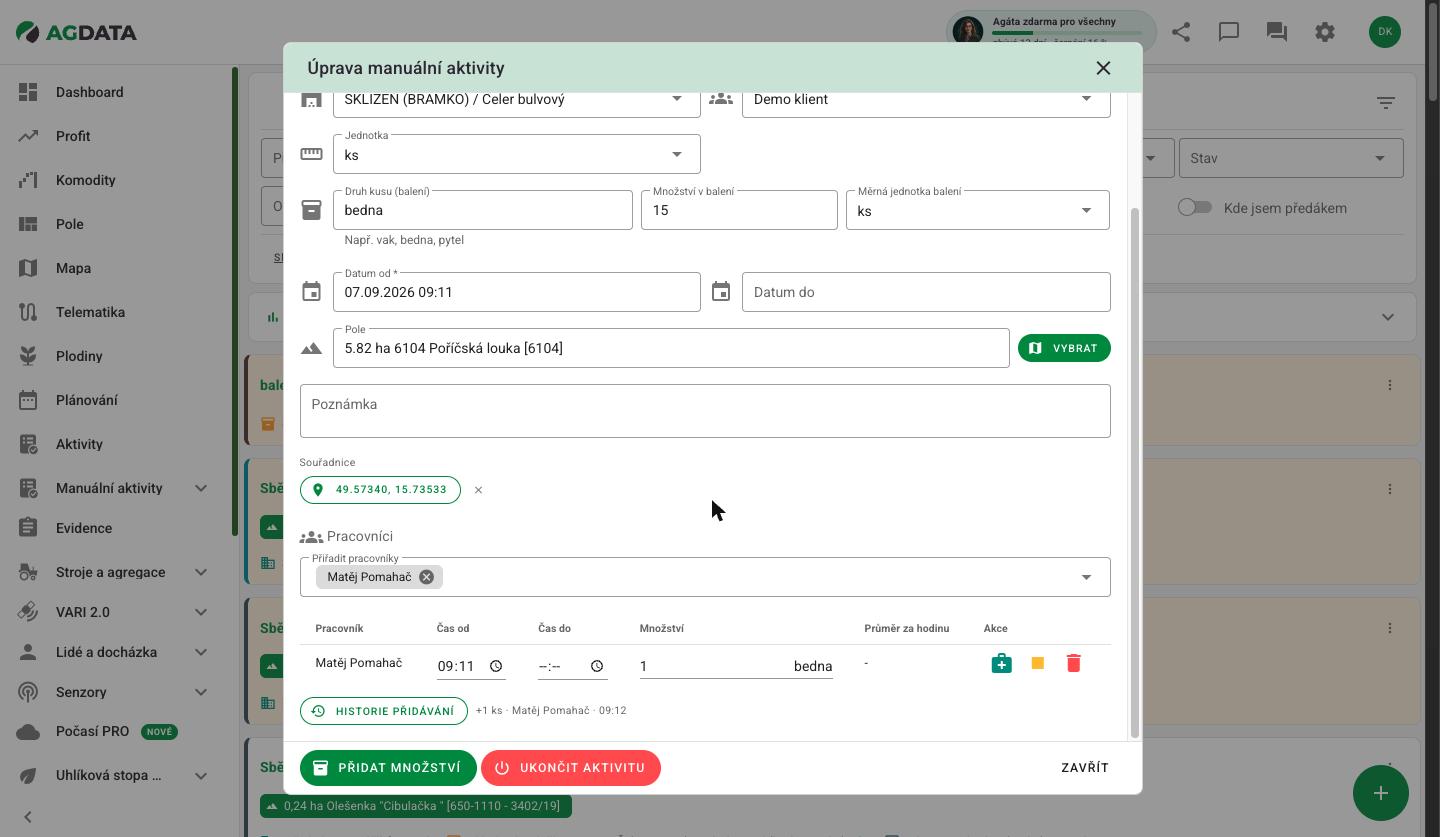 Tabulka pracovníků s časy, množstvím a akcemi; pod ní historie přidávání.
Tabulka má sloupce Pracovník, Čas od, Čas do, Množství (u typů „na pracovníka"), Průměr za hodinu a Akce:
- lékárnička — Vydat OOPP: výdej ochranných pomůcek ze skladu na pracovníka,
- žlutý čtverec — Ukončit práci (nastaví čas do = teď),
- koš — Odebrat pracovníka (s potvrzením).
Pracovník nemůže být přihlášený ve dvou aktivitách zároveň — aplikace ho nepřidá, dokud ho v té první neodhlásíte. Jeden pracovník může mít v aktivitě víc řádků (třeba dopoledne a odpoledne).
V mobilní aplikaci se pracovníci dají přidávat přiložením NFC/RFID čipu. Neznámý čip lze rovnou přiřadit existujícímu pracovníkovi nebo založit nového (s oprávněním spravovat uživatele).
Množství a ukončení
- PŘIDAT MNOŽSTVÍ (u výdeje Vydat množství) zapíše přírůstek — u typů „na pracovníka" konkrétnímu pracovníkovi, u typů „na skupinu" celé partě.
- HISTORIE PŘIDÁVÁNÍ ukazuje každý zápis — kdo, kdy a kolik.
- UKONČIT AKTIVITU nastaví konec aktivitě i všem pracovníkům, kteří ještě pracují.
Každá uložená aktivita se skladovou položkou vytvoří pohyb ve skladu — u sklizně příjem, u výdeje výdej.
Bez signálu
V mobilní aplikaci AGDATA funguje modul i offline:
- seznam (z naposledy načtených dat), zakládání, úprava a mazání aktivit, přidávání pracovníků, množství a ochranných pomůcek, připínání, změna předáka,
- výběr pole na mapě — pokud jste si předem stáhli mapy offline (nejvýš oblast 50 × 50 km, asi 200 MB, bez popisků),
- Moje práce za aktuální měsíc.
Záznamy pořízené bez signálu mají na kartě štítek Čeká na odeslání a po připojení se odešlou samy. Nahoře v aplikaci je ikona se stavem (Jste offline. Zobrazují se naposledy načtená data.).
Před výjezdem do terénu
- Otevřete seznam manuálních aktivit online — teprve pak se data uloží pro offline (nejvýš 500 nejnovějších aktivit).
- Stáhněte si mapy tlačítkem STÁHNOUT MAPY OFFLINE ve výběru pole.
- Offline nefungují statistiky, potvrzení údajů, ukládání sad filtrů ani filtry kromě Stav — vyfiltrovaný seznam bude offline prázdný.
- Jeden telefon = jeden uživatel. Offline data nejsou oddělená po uživatelích.
Evidence a výkazy
Přehled za předáky, výkonnost pracovníků a celkové sklizené množství je v sekci Evidence (adresa /evidence/manualni-prace) s exportem do XLSX — včetně výdělku, pokud mají typy práce sazbu.
Kudy dál
- Moje práce — odvedená práce a výdělek pracovníka
- Aktivity — práce strojů
- Plodiny