

Vzhled
Plodiny
Plodiny (v levém menu sedmá položka, adresa /plodiny) jsou osevní postup celého podniku v jedné tabulce — v řádcích parcely seskupené podle katastrálního území, ve sloupcích roky. Tady se plodiny na parcelách zakládají, upravují a mažou, a to i hromadně. Vpravo je souhrn výměr po plodinách s exportem do XLSX a CSV.
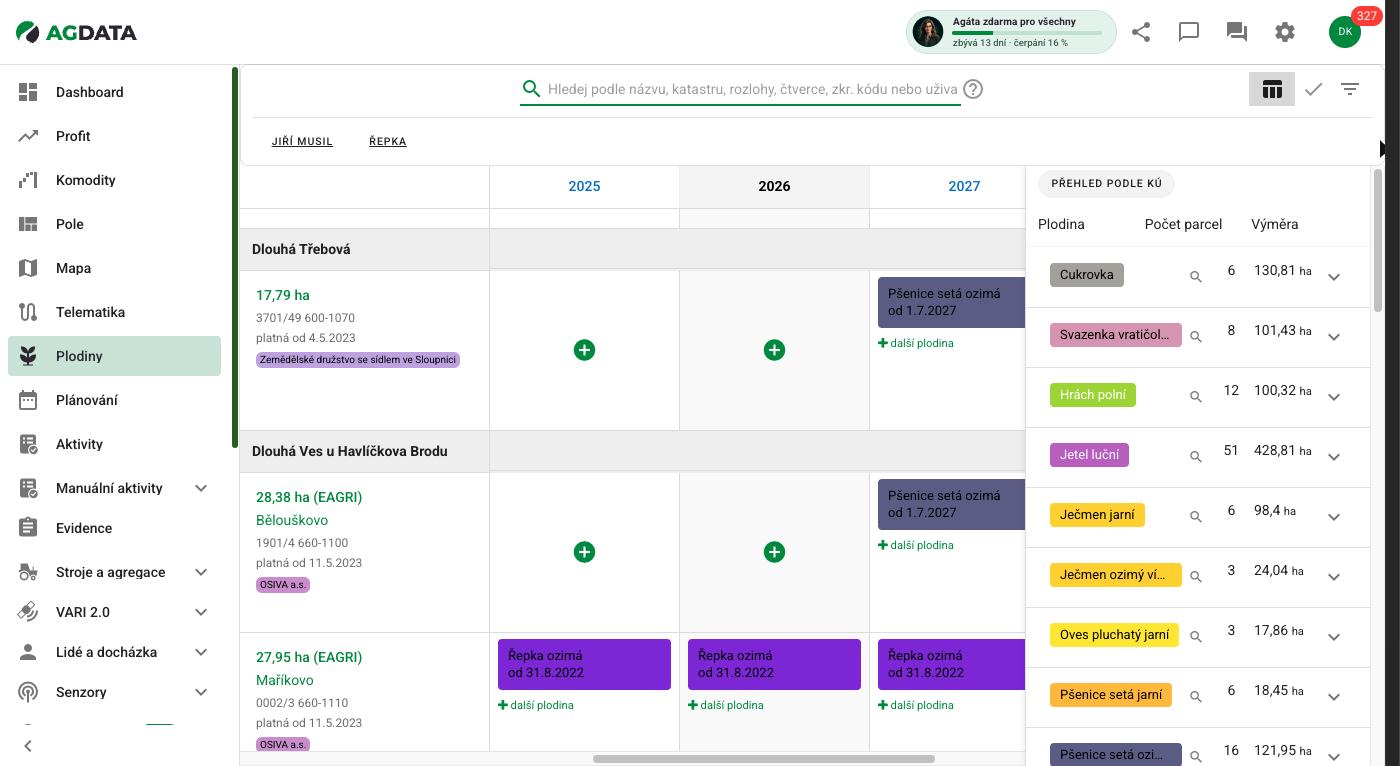 Vlevo parcely seskupené podle katastru, uprostřed roky s barevnými štítky plodin, vpravo panel s výměrami po plodinách.
Kdo stránku uvidí
Položka Plodiny se v menu zobrazí uživatelům s oprávněním k plodinám. Ukládat a mazat plodiny může jen uživatel s oprávněním plodiny upravovat (nebo správce podniku); ostatní si okno plodiny otevřou, ale tlačítka ULOŽIT a SMAZAT v něm nemají.
Tabulka plodin
Řádky — parcely
Parcely jsou seskupené podle katastrálního území (šedý řádek s názvem) a uvnitř seřazené od největší. V levém sloupci u každé parcely je:
- výměra v ha — s dovětkem (EAGRI), pokud má parcela zemědělskou parcelu z LPIS,
- název parcely — výměra i název jsou odkazy na detail parcely,
- zkrácený kód a čtverec půdního bloku,
- platná od (případně do) — platnost parcely; červené ukončeno znamená ukončený vztah se zákazníkem,
- barevný štítek podniku — jen pokud spravujete víc podniků.
Tabulka se načítá postupně, aby byla rychlá: nejdřív tři katastrální území po třech parcelách. Odkaz + Další - {katastr} dočte dalších šest parcel daného katastru, Načíst další oblasti další tři katastry.
Parcely se berou k datu Účinnost
Tabulka ukazuje parcely platné k datu Účinnost ve filtrech (výchozí je dnešek). Parcela, která už neplatí — třeba po rozdělení — v tabulce chybí i ve sloupcích minulých let. Chcete-li ji vidět, nastavte Účinnost do doby, kdy platila.
Sloupce — roky
Sloupce jsou kalendářní roky od sedmi let zpátky po deset let dopředu. Rok podle data Účinnost je zvýrazněný a tabulka se na něj po načtení posune. Do stran i nahoru a dolů se tabulkou dá posouvat tažením myší.
Buňky — plodiny
V buňce je barevný štítek pro každou plodinu, která v daném roce na parcele aspoň chvíli platí — s názvem, platností od – do a odrůdami s podílem (u směsky směska a počet plodin). Najetím myší se zobrazí všechny údaje.
- Ozimá plodina se proto objeví ve dvou letech — v roce setí i sklizně. Plodina bez data Platné do se zobrazuje ve všech dalších letech.
- Oranžový vykřičník u štítku znamená, že se plodina na parcele časově překrývá s jinou plodinou.
- Barvy plodin si můžete nastavit sami v nastavení účtu (Barvy plodin) — stejné barvy používá i export mapy. Bez vlastního nastavení mají plodiny barvy podle skupin (řepka žlutá, obilniny odstíny žluté, jeteloviny fialová, trávy zelená…).
Kliknutím na štítek se otevře Úprava plodiny. Zelené + v prázdné buňce a odkaz + další plodina pod štítky otevřou Nová plodina pro daný rok.
Přidání a úprava plodiny
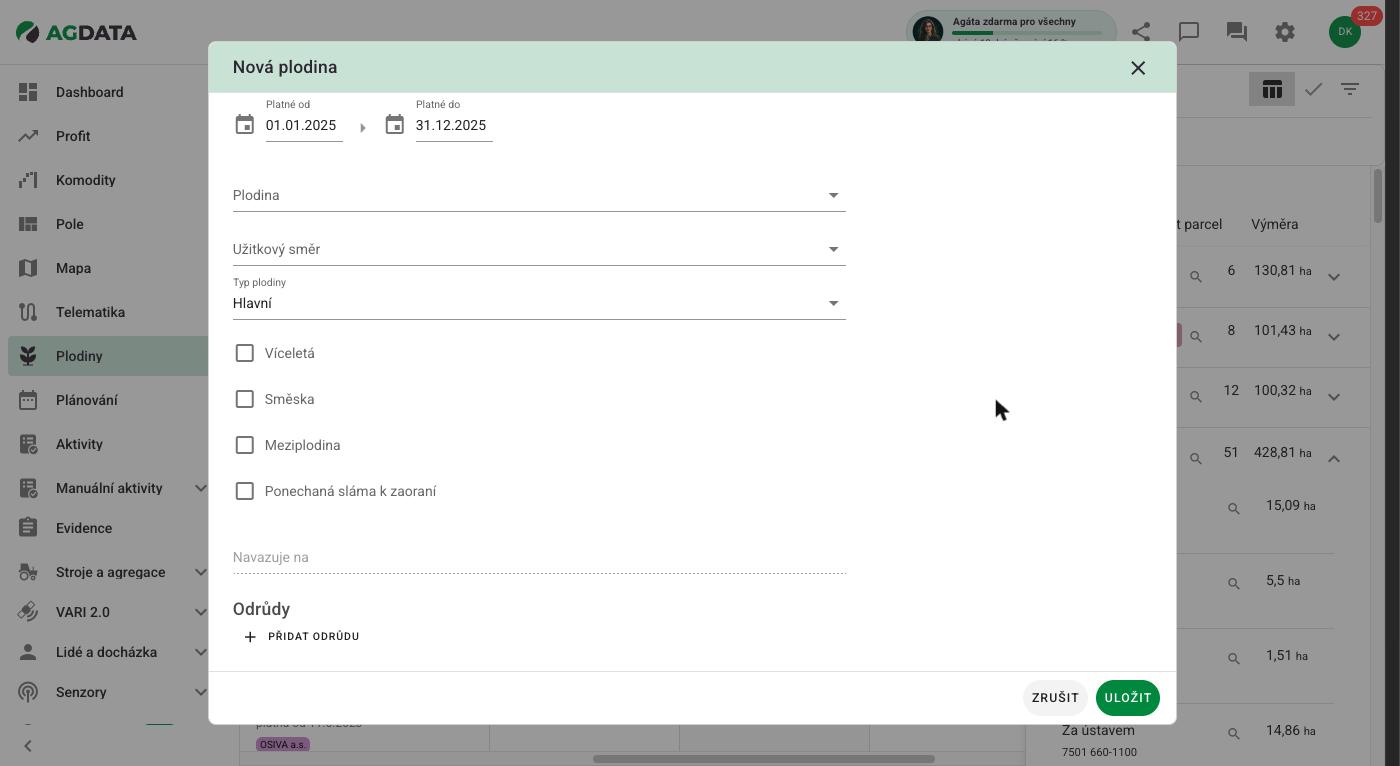 Okno Nová plodina z buňky roku 2025 — platnost je předvyplněná na celý rok.
| Pole | Co znamená |
|---|---|
| Platné od → Platné do | Kdy plodina na parcele platí. Platné od je povinné; u nové plodiny se předvyplní 1. 1. – 31. 12. roku, do kterého jste klikli. |
| Datum setí/sázení, Výsevních jednotek | Jen pro čtení — zobrazí se u plodiny, ke které už je zapsané setí v aktivitách. |
| Zobrazit první rok v evidencích | Jen u plodiny, která začíná v červenci nebo později (ozimy). Viz tip níže. |
| Plodina | Povinná. U směsky se jmenuje Hlavní plodina. Nabízí i vaše vlastní plodiny. |
| Užitkový směr | Výběr podle číselníku eAGRI. |
| Typ plodiny | Hlavní (výchozí), Vedlejší, Pomocná, Krycí pro hlavní plodinu, V podsevu hlavní. |
| Víceletá, Směska, Meziplodina, Ponechaná sláma k zaoraní | Zaškrtávátka. Víceletá a Meziplodina se po výběru plodiny předvyplní podle eAGRI. |
| Navazuje na | Předchozí plodina na poli, na kterou tato navazuje. Kliknutím se otevře Vyhledávání plodin na poli. Aktivní až po výběru plodiny. |
| Odrůdy | Tlačítkem PŘIDAT ODRŮDU přidáte řádek Odrůda + Podíl v % (obojí povinné, nový řádek má 100 %). |
Je-li zaškrtnutá Směska, přibude sekce Další plodiny s tlačítkem PŘIDAT PLODINU DO SMĚSKY — každá další plodina má vlastní typ, užitkový směr, odrůdy a návaznost.
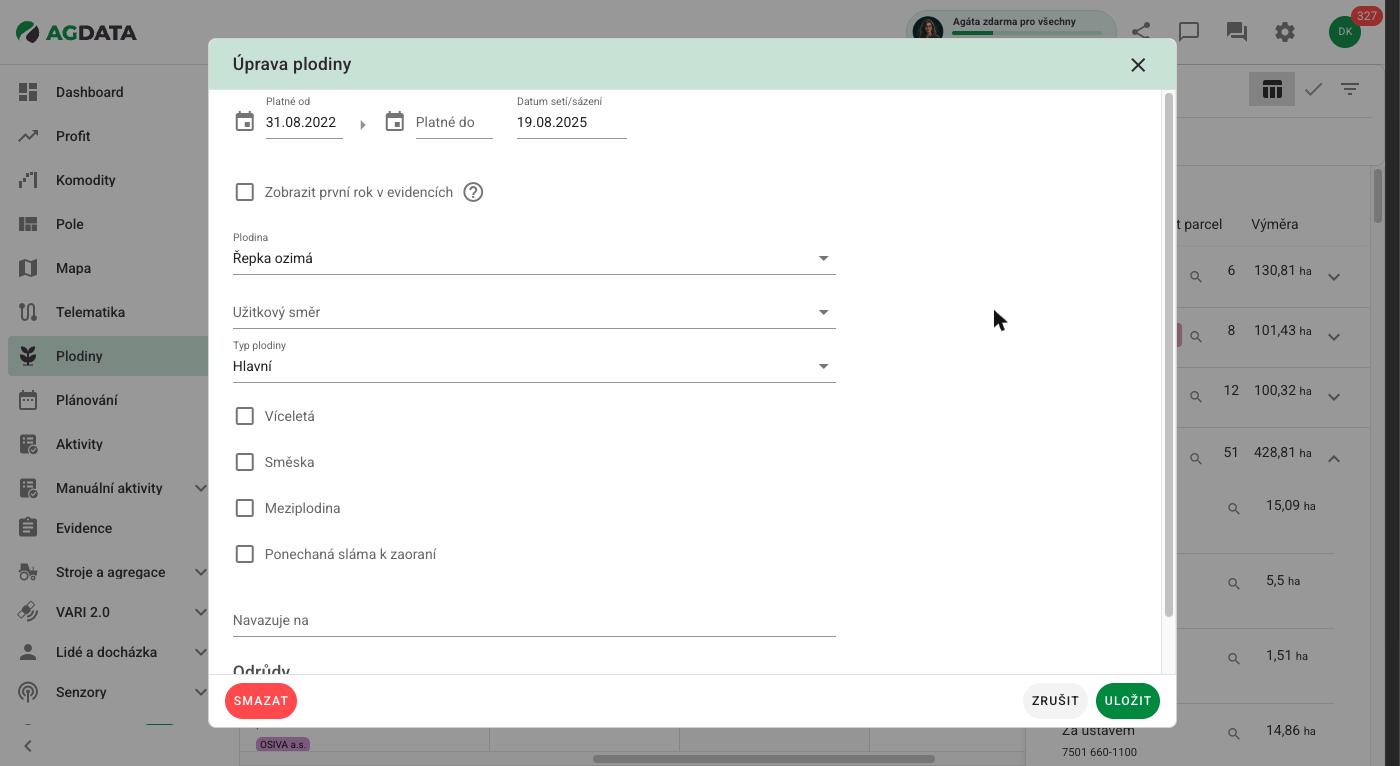 Úprava existující plodiny. Datum setí se doplnilo z aktivit, dole je červené SMAZAT.
Zobrazit první rok v evidencích
Ozimá plodina zasetá na podzim se v evidenci Osevní postup běžně vede až v roce sklizně. Zaškrtnutím ji tam uvidíte i v roce setí. Nechcete-li to, nechte pole nezaškrtnuté.
Překryv plodin
Při každé změně aplikace kontroluje, jestli se plodina nepřekrývá s jinou plodinou na téže parcele. Pokud ano, objeví se sekce Překryv s textem Zadané období se na této parcele překrývá s … a tlačítko ULOŽIT zůstane neaktivní.
Na parcele je možné pěstovat pouze jednu plodinu v daném období. Plánujete-li na parcele víc plodin současně, rozdělte ji v Mapě (UPRAVIT ZÁKRES → Rozdělit parcelu) a plodiny zadejte na nové parcely. Výjimkou je směska — ta se zadává jako jedna plodina s dalšími plodinami.
Smazání
Tlačítko SMAZAT vlevo dole v okně Úprava plodiny plodinu odstraní.
SMAZAT se neptá
Plodina se smaže hned po kliknutí, bez potvrzovacího dotazu. Tlačítko je červené a v levém dolním rohu, tedy na opačné straně než ULOŽIT.
Hromadné úpravy
Ikona ✓ v liště zapne hromadný režim. Místo štítků se v buňkách objeví zaškrtávátka — jedno pro každou plodinu a jedno Další plodina pro přidání nové. V liště přibudou tlačítka SMAZAT, HROMADNÉ ÚPRAVY a HROMADNÉ PŘIDÁNÍ.
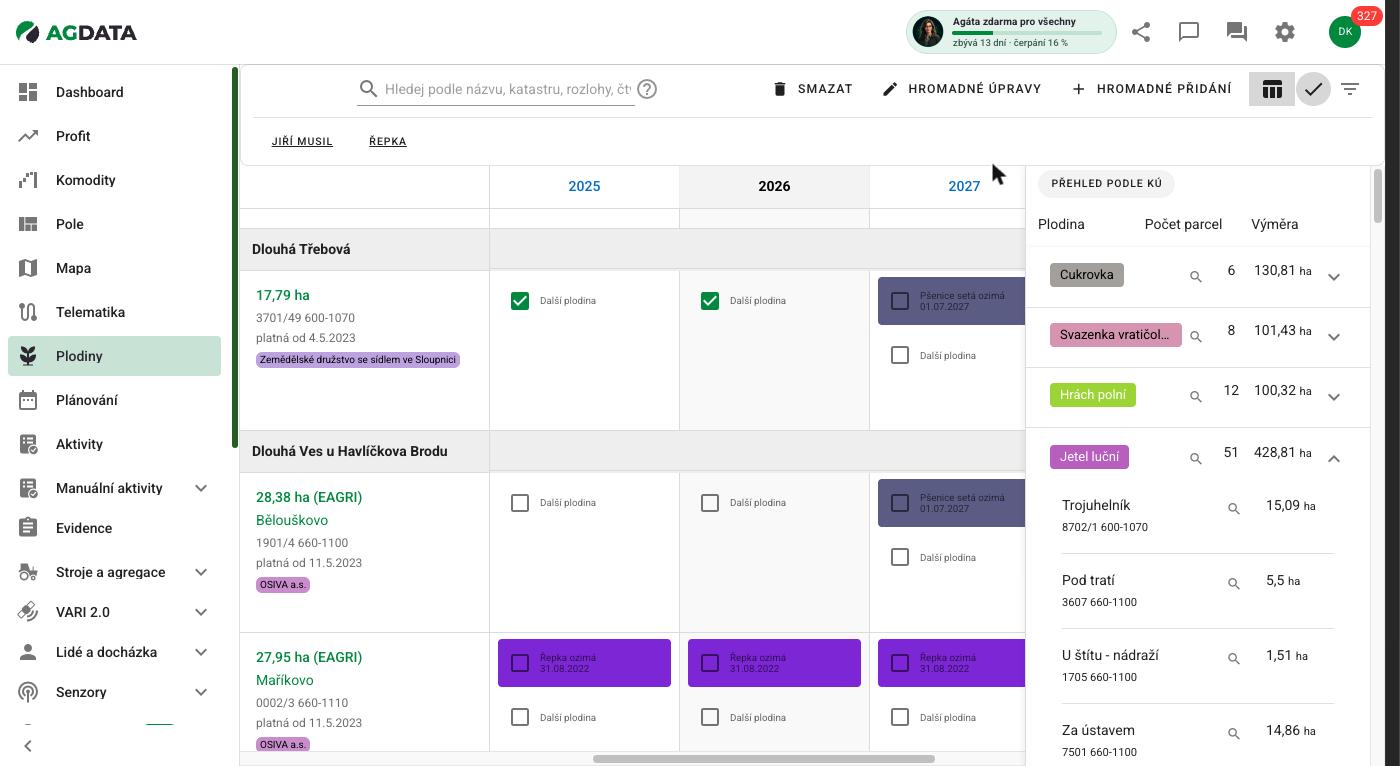 Zaškrtnuté buňky „Další plodina" ve dvou letech a tlačítka hromadných akcí nahoře.
| Tlačítko | Na co působí |
|---|---|
| HROMADNÉ PŘIDÁNÍ | na zaškrtnutá políčka Další plodina — do každého přidá stejnou plodinu |
| HROMADNÉ ÚPRAVY | na zaškrtnuté existující plodiny |
| SMAZAT | na zaškrtnuté existující plodiny; zeptá se Opravdu si přejete hromadně smazat plodiny? |
Přidání i úprava se dělají v okně Hromadná úprava plodin. Nahoře je seznam Vybraná pole (rok – výměra – katastr a kód) a pod ním stejný formulář jako u jedné plodiny. Jsou-li vybrané buňky z různých let, zadává se v datech jen den a měsíc a rok se vezme z každé buňky zvlášť.
Hromadná úprava mění plodinu celou
Okno upozorňuje: Pokud měníte pouze data platnosti, nevyplňujte jiná pole. a Nelze změnit pouze jedno nastavení. — vyberete-li plodinu, přepíšou se u všech vybraných plodin všechna nastavení podle formuláře. Chcete-li změnit jen jednu věc (třeba odrůdu), upravte plodiny jednotlivě.
Před uložením hromadné úpravy se aplikace zeptá Opravdu si přejete uložit změny? a vypíše, co se změní (např. U všech plodin se upraví datum od.). Opětovným kliknutím na ✓ hromadný režim vypnete a výběr se zruší.
Vyhledávání
Pole Hledej podle názvu, katastru, rozlohy, čtverce, zkr. kódu nebo uživatele v liště hledá v parcelách — v názvu, zkráceném kódu, čtverci, katastru a uživateli (název podniku nebo IČ). Hledá se s krátkým zpožděním po dopsání.
Zadáte-li výměru, např. 12 ha, najdou se parcely o výměře 11–13 ha; desetinné číslo hledá přesnou výměru.
Filtry
Ikona filtru v liště otevře panel Filtry. Počet aktivních filtrů ukazuje číslo u ikony a pod lištou se zobrazí jako štítky.
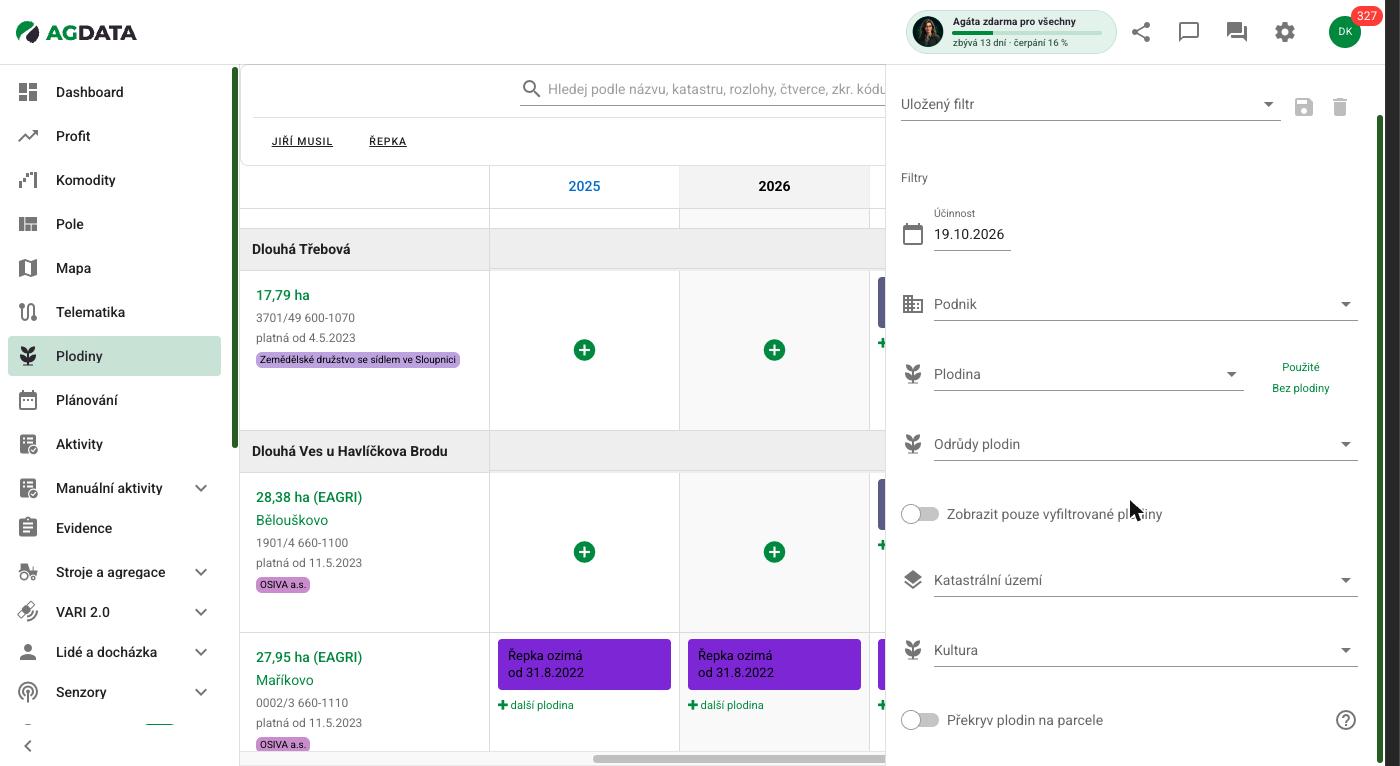 Uložený filtr, datum Účinnost, podnik, plodina, odrůdy, katastr, kultura a překryv.
- Uložený filtr — vyberete dříve uložený filtr; ikonou diskety aktuální nastavení uložíte, košem vybraný filtr smažete. Uložené filtry se zobrazují i jako zkratky pod lištou (na snímku JIŘÍ MUSIL a ŘEPKA).
- Účinnost — datum, ke kterému se berou parcely, plodiny ve filtru i čísla v panelu vpravo. Výchozí je dnešek.
- Podnik — u účtu s více podniky.
- Plodina — vedle jsou zkratky Použité (všechny plodiny, které podnik kdy pěstoval) a Bez plodiny.
- Odrůdy plodin — nabízí jen odrůdy, které už máte zadané.
- Zobrazit pouze vyfiltrované plodiny — bez něj se u nalezených parcel ukazují všechny jejich plodiny; se zapnutým přepínačem jen ty vybrané.
- Katastrální území a Kultura.
- Překryv plodin na parcele — Zobrazit parcely, kde se jednotlivé plodiny časově překrývají.
Kruhová šipka v záhlaví panelu filtry vynuluje.
Filtry se nepamatují
Po odchodu ze stránky se filtry vrátí na výchozí hodnoty. Co používáte často, uložte jako Uložený filtr.
Filtr plodiny platí k datu Účinnost
Filtr Plodina najde parcely, na kterých je vybraná plodina k datu Účinnost — ne kdykoli v minulosti. Hledáte-li, kde jste měli řepku před třemi lety, posuňte Účinnost do té doby.
Panel s výměrami plodin
Panel vpravo se zapíná a vypíná ikonou tabulky v liště. Ukazuje, co je na parcelách k datu Účinnost.
- Pro každou plodinu barevný štítek, Počet parcel a Výměra. Lupa u plodiny nastaví filtr na tuto plodinu.
- Šipkou se plodina rozbalí na seznam parcel (název, kód, výměra); lupa u parcely ji vyhledá v tabulce.
- Poslední řádek Bez plodiny sčítá parcely, na kterých k tomu dni nic není.
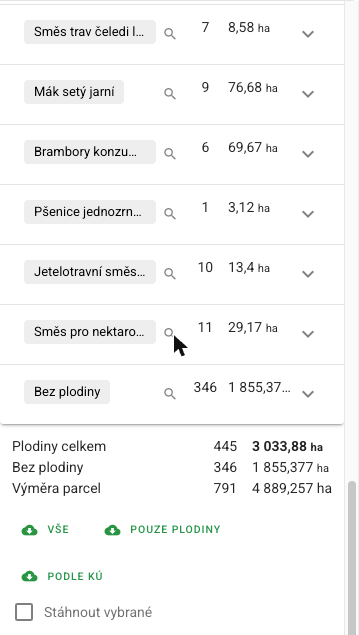 Spodek panelu: součty a tlačítka exportu.
Dole jsou součty Plodiny celkem, Bez plodiny a Výměra parcel a export:
| Tlačítko | Soubor obsahuje |
|---|---|
| VŠE | každou plodinu s mezisoučtem a pod ní její parcely (Parcela, Plodina, Výměra [ha]) |
| POUZE PLODINY | jen plodiny a jejich výměru |
| PODLE KÚ | KÚ, Parcela, Zkrácený kód, Čtverec, Plodina, Výměra [ha] s mezisoučty |
Každé tlačítko nabídne XLSX nebo CSV. Zaškrtnete-li Stáhnout vybrané, objeví se u plodin a parcel zaškrtávátka a exportuje se jen to, co necháte zaškrtnuté.
Výměra = výměra celé parcely
Čísla v panelu sčítají celou výměru parcel, ne skutečně oseté plochy. Parcela se dvěma překrývajícími se plodinami se započítá u obou.
Přehled podle KÚ
Tlačítko PŘEHLED PODLE KÚ nahoře v panelu otevře okno Přehledy s tabulkou Plodiny podle KÚ — sloupce Plodina, Skupina plodin, Výměra [ha], KÚ a PSČ. Kliknutím na záhlaví se tabulka řadí (výchozí podle KÚ), tlačítkem EXPORT ji stáhnete do XLSX nebo CSV.
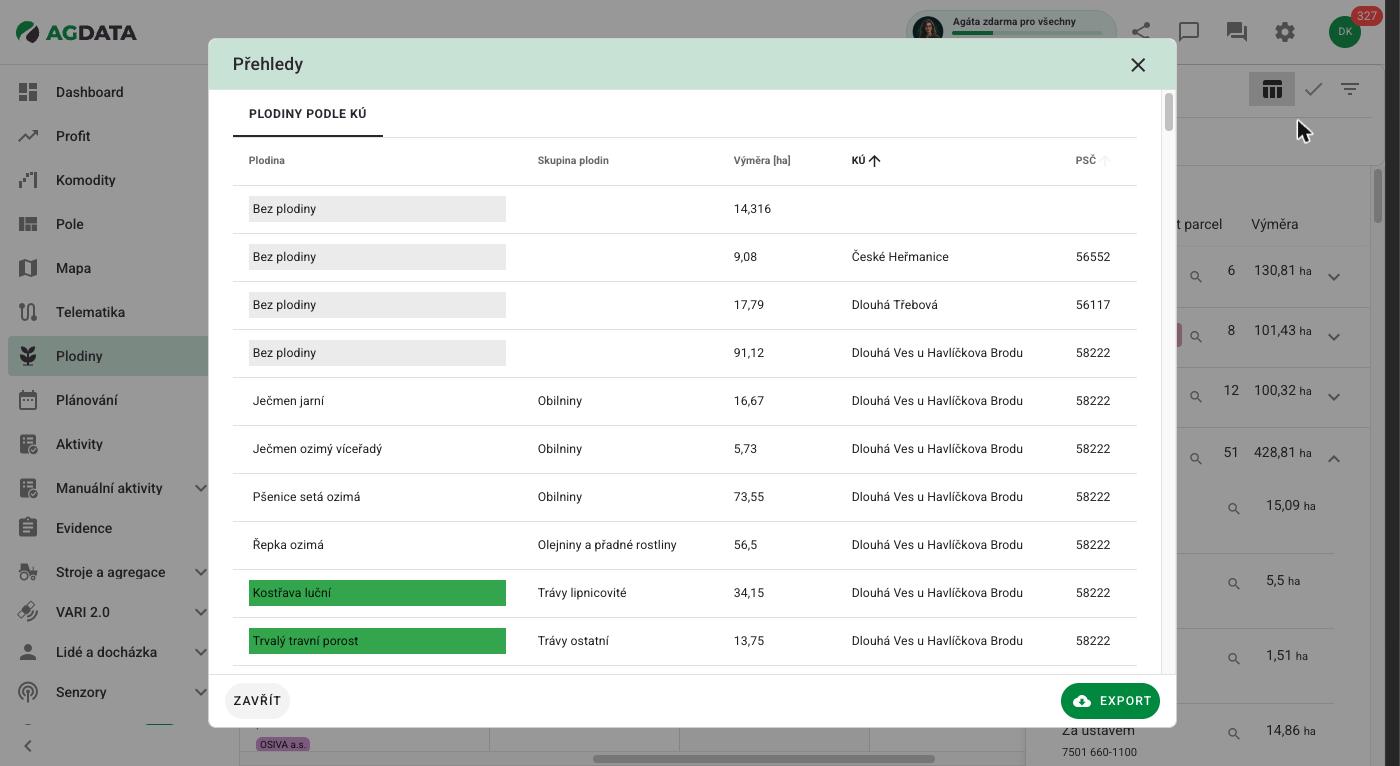 Výměry plodin v jednotlivých katastrálních územích s PSČ.
Kudy dál
- Detail parcely — kam vede název parcely; plodiny se dají upravit i tam
- Mapa — rozdělení parcely, když na ní chcete pěstovat víc plodin
- Profit — ekonomika polí a plodin