

Vzhled
Dashboard
Dashboard je první položka levého menu (adresa /dashboard) a je to rozcestník přes celý podnik: pole a plodiny, postup prací, stroje, opravy, docházka, počasí, sklady a nemovitosti — každé na vlastní kartě, každá karta s odkazem do své sekce.
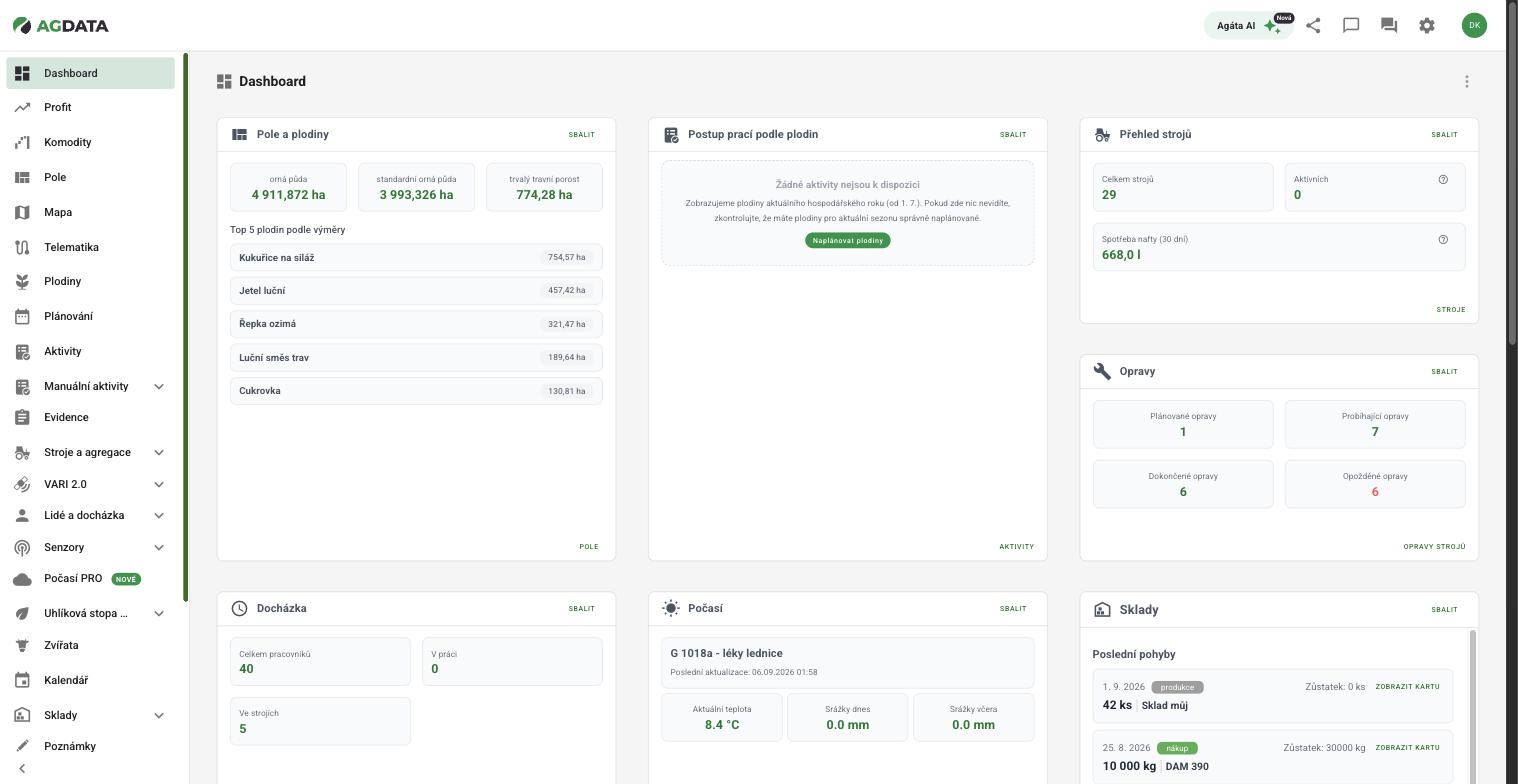 Horní řada karet: Pole a plodiny, Postup prací podle plodin, Přehled strojů a Opravy. Vpravo nahoře je nabídka se třemi tečkami.
Kdo Dashboard vidí
Položka se v menu zobrazí uživatelům s oprávněním k Dashboardu. Jednotlivé karty přitom ukazují data z modulů, které váš podnik používá — nemáte-li například meteostanice, karta Počasí zůstane prázdná s poznámkou Nemáte žádné meteostanice.
Karty a jejich obsah
Karet je osm a jsou stále stejné — nedají se přidávat ani mazat, jen skládat, měnit jim velikost a sbalovat (viz Úprava rozložení). Každá má vpravo nahoře tlačítko SBALIT a vpravo dole odkaz do příslušné sekce aplikace.
Pole a plodiny
Tři dlaždice s výměrou: orná půda, standardní orná půda a trvalý travní porost. Pod nimi Top 5 plodin podle výměry — pět nejrozsáhlejších plodin s výměrou v ha. Nemáte-li plodiny zadané, místo seznamu se zobrazí Žádné plodiny nejsou k dispozici.
Odkaz vpravo dole: POLE.
Postup prací podle plodin
Ukazuje, kolik hektarů každé plodiny už má hotovou kterou operaci. Řádek plodiny se kliknutím rozbalí a pod ním jsou jednotlivé typy aktivit s proužkem postupu a údajem ve tvaru 120 ha z 300 ha (40 %).
Karta je prázdná?
Zobrazujeme plodiny aktuálního hospodářského roku (od 1. 7.). Nevidíte-li nic, karta sama nabídne vysvětlení Žádné aktivity nejsou k dispozici a tlačítko Naplánovat plodiny — zkontrolujte, že máte plodiny pro aktuální sezonu naplánované.
Karta jde jako jediná nastavit — viz Nastavení karty Postup prací. Odkaz vpravo dole: AKTIVITY.
Přehled strojů
- Celkem strojů — počet strojů v evidenci
- Aktivních — u čísla je otazník s vysvětlením Zde vidíte stroje, které měly aktivní GPS v poslední minutě. Jde tedy o okamžitý stav, ne o počet strojů v provozu za den.
- Spotřeba nafty (30 dní) — otazník upřesňuje Spotřeba nafty je vypočítána ze záznamů v aktivitách.
Odkaz vpravo dole: STROJE.
Opravy
Čtyři počty: Plánované opravy, Probíhající opravy, Dokončené opravy a Opožděné opravy (poslední číslo je červené).
Odkaz vpravo dole: OPRAVY STROJŮ.
Docházka
Celkem pracovníků, V práci, Ve strojích a dále dlaždice za jednotlivé typy docházky, které váš podnik používá (nemoc, dovolená a podobně) — kolik lidí je dnes v kterém stavu.
Odkaz vpravo dole: DOCHÁZKA.
Počasí
Data z vašich meteostanic: název stanice, Poslední aktualizace, Aktuální teplota, Srážky dnes a Srážky včera. U teploty se ukazuje šipka trendu s rozdílem oproti předchozímu měření.
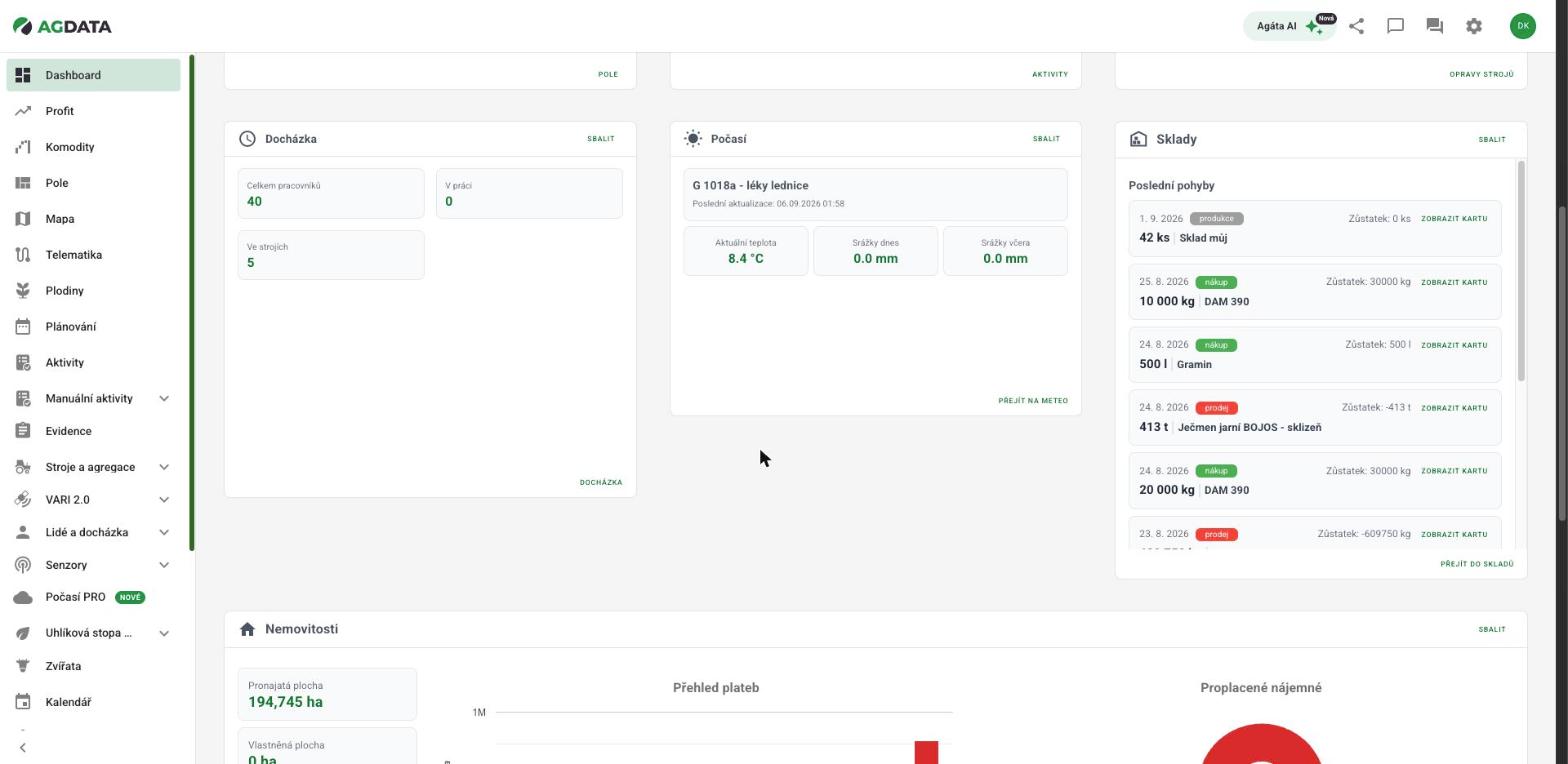 Prostřední řada karet. Ve Skladech je seznam posledních pohybů se štítkem typu pohybu.
Karta ukazuje výzvu místo dat
- Vyberte meteostanici (tři tečky v rohu - upravit). — stanice máte, ale žádná není pro kartu vybraná. Postup je v Nastavení karty Počasí.
- Nemáte žádné meteostanice — v podniku není evidovaná žádná stanice.
- Nemá-li stanice čidlo, místo hodnoty se zobrazí Stanice nemá senzor teploty, resp. Stanice nemá srážkoměr.
Odkaz vpravo dole: PŘEJÍT NA METEO.
Sklady
Poslední pohyby — seznam nejnovějších skladových pohybů. U každého je datum, barevný štítek typu pohybu (nákup, prodej, produkce, spotřeba, sklizeň, přesun), množství s jednotkou, název karty a Zůstatek po pohybu. Tlačítko ZOBRAZIT KARTU otevře skladovou kartu.
Nejsou-li žádné pohyby, zobrazí se Žádné pohyby k zobrazení.
Odkaz vpravo dole: PŘEJÍT DO SKLADŮ.
Nemovitosti
Nejširší karta, tři části:
- Pronajatá plocha, Vlastněná plocha a Celkový nájem v Kč.
- Grafy Přehled plateb (sloupce Zaplacené / Nezaplacené po letech) a Proplacené nájemné (koláč). Nemáte-li historii plateb pachtovného, místo grafu se zobrazí šedý náhled s textem Graf vyžaduje data z historie plateb pachtovného.
- Tabulka Podle typu pozemku se sloupci Typ pozemku, Pronajatá plocha, Vlastněná plocha a Nájem, a tabulka Budovy a stavby se sloupci Typ budovy a Počet.
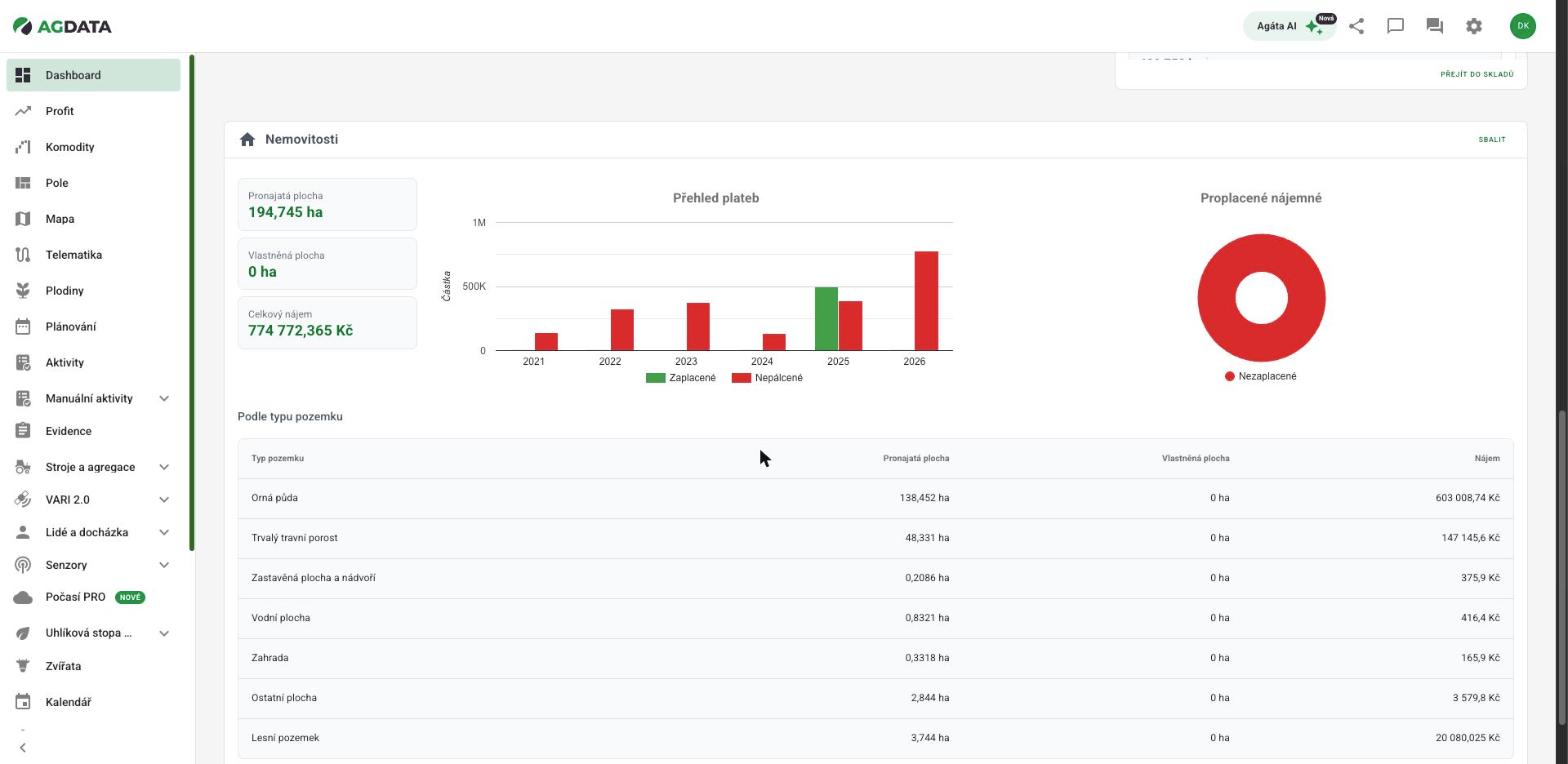 Karta Nemovitosti s grafy plateb a rozpadem podle typu pozemku.
Odkaz vpravo dole: Přejít na nemovitosti.
Úprava rozložení
Nabídka se třemi tečkami vpravo nahoře má tři položky:
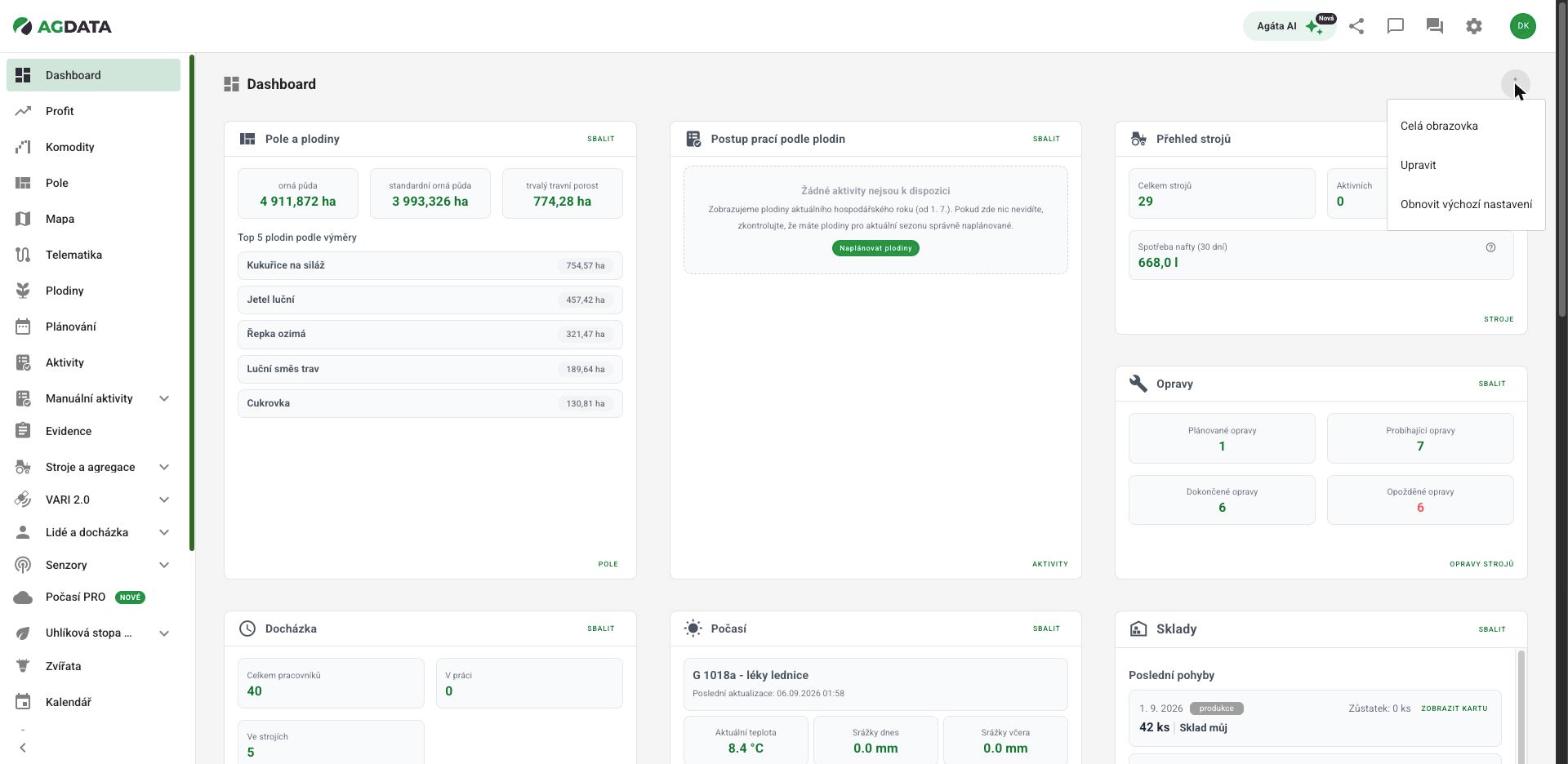 Celá obrazovka, Upravit a Obnovit výchozí nastavení.
| Položka | Co udělá |
|---|---|
| Celá obrazovka | Přepne prohlížeč do režimu celé obrazovky a skryje horní lištu aplikace. Stejná položka se pak jmenuje Ukončit celou obrazovku. |
| Upravit | Zapne režim úprav — karty lze přetahovat a tahem za pravý dolní roh jim měnit velikost. Vedle nabídky se objeví zelené tlačítko Uložit. |
| Obnovit výchozí nastavení | Vrátí rozložení karet do výchozího stavu a rovnou ho uloží. |
Změněné rozložení uložte tlačítkem Uložit
Přesunutí ani zvětšení karty se samo neukládá. Rozložení se zapíše až ve chvíli, kdy režim úprav ukončíte tlačítkem Uložit. Odejdete-li ze stránky dřív, karty se vrátí tam, kde byly. Sbalení karty se naopak ukládá hned.
Rozložení, velikosti i sbalení se ukládají k vašemu účtu — na jiném počítači uvidíte Dashboard stejně poskládaný.
Sbalení karty
Tlačítko SBALIT v záhlaví karty schová její obsah a nechá jen proužek s názvem a tlačítkem ROZBALIT. Hodí se, když nějakou oblast nesledujete a nechcete kvůli ní rolovat.
Nastavení karty Počasí
- V nabídce se třemi tečkami zvolte Upravit.
- Na kartě Počasí se objeví ikona ozubeného kola — klikněte na ni.
- V okně Nastavení rozbalte Vybrat meteostanici. U každé stanice vidíte její název, adresu, typ a štítky Teplota / Srážky podle toho, co měří.
- Vybrat můžete i více stanic — karta pak ukáže blok za každou z nich.
- Potvrďte tlačítkem Uložit.
Nastavení karty Postup prací
Ve stejném režimu úprav má ozubené kolo i karta Postup prací podle plodin. Otevře okno Nastavení widgetu se seznamem typů aktivit, které váš podnik používá:
- zaškrtnutím určíte, které typy se na kartě počítají,
- přetažením za ikonu vlevo změníte jejich pořadí na kartě.
Uložíte tlačítkem Uložit, zavřete bez uložení tlačítkem Zrušit.
Na mobilu a tabletu
Na úzké obrazovce se karty automaticky poskládají pod sebe přes celou šířku — vlastní rozložení z počítače se nepoužije, ale zůstane uložené a na velké obrazovce se vrátí.